الإعدادات: اللغة والمنطقة الزمنية والمناطق
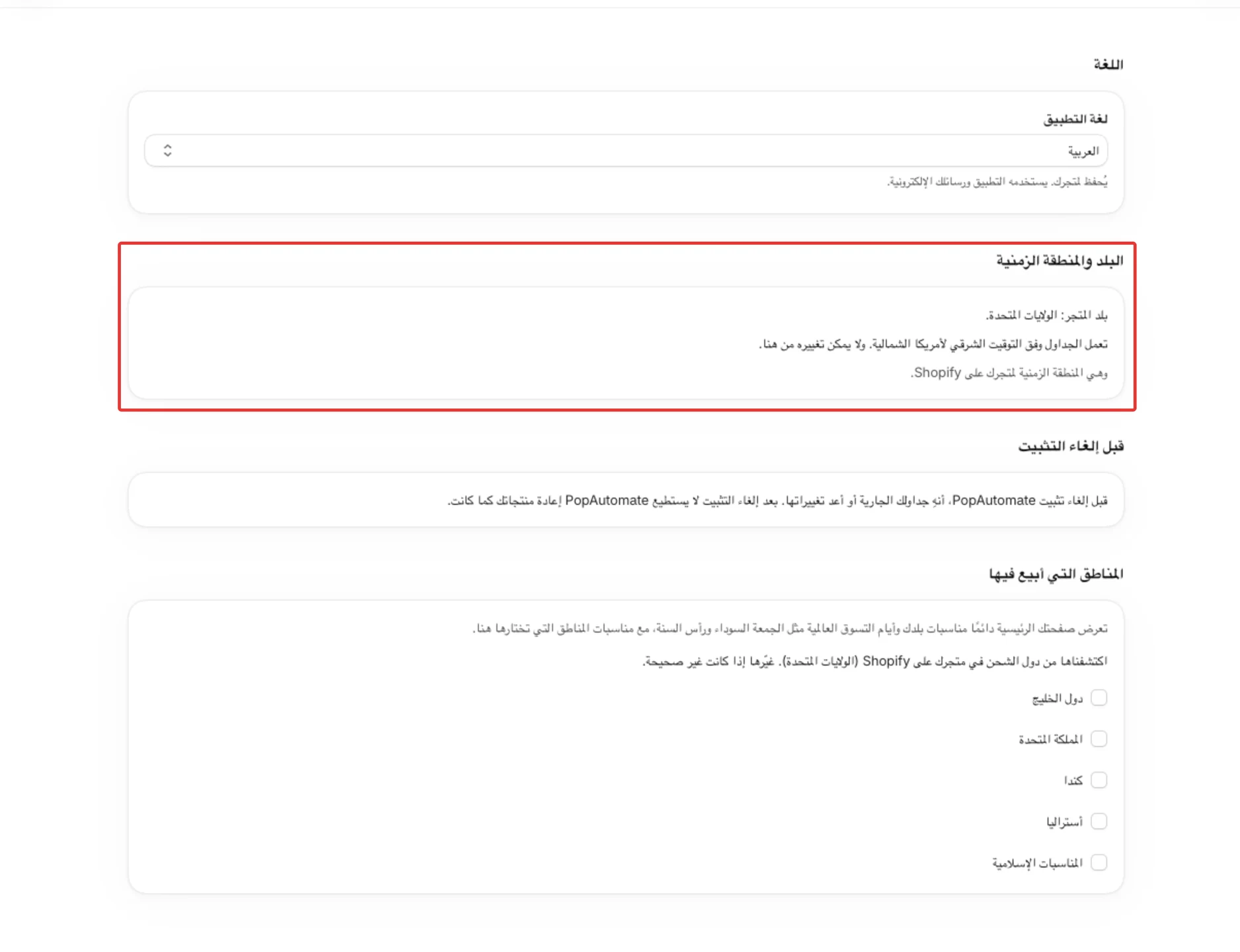
في الإعدادات أربعة أجزاء: اللغة للغة التطبيق، والبلد والمنطقة الزمنية وهما ما قرأه PopAutomate من متجرك، وقبل إلغاء التثبيت، والمناطق التي أبيع فيها. وتحفظ تغييراتك بزر حفظ في شريط الحفظ الذي يُظهره Shopify أعلى الصفحة.
تفتحها من قائمة التطبيق في لوحة تحكم Shopify: الإعدادات. ولا يوجد فيها قسم للبريد الإلكتروني في متاجر Shopify، لأن PopAutomate لا يملك بريدًا إلكترونيًا لمتجرك، فلا يرسل لك أي رسائل.
اللغة
في لغة التطبيق اختر English أو العربية، ثم اضغط حفظ. تظهر رسالة تم حفظ الإعدادات.
- تُحفظ اللغة لمتجرك، فيفتح PopAutomate بها في كل مرة، حتى لو كانت لوحة تحكم Shopify بلغة أخرى.
- قبل أن تحفظ لغة، يتبع PopAutomate لغة لوحة تحكم Shopify: العربية إذا كانت اللوحة بالعربية، والإنجليزية لأي لغة أخرى.
- بالعربية يُعرض التطبيق من اليمين إلى اليسار، والتواريخ بالتقويم الميلادي وبالأرقام 0-9.
البلد والمنطقة الزمنية
في هذا الجزء سطران للقراءة فقط: «بلد المتجر: الولايات المتحدة.» مع اسم بلدك، و«تعمل الجداول وفق التوقيت الشرقي لأمريكا الشمالية. ولا يمكن تغييره من هنا.» مع اسم منطقتك الزمنية. وعندما تكون المنطقة هي التي عند Shopify، يظهر سطر ثالث: «وهي المنطقة الزمنية لمتجرك على Shopify.»
لا يمكنك تغييرهما في PopAutomate. كلاهما يأتي من متجرك في Shopify، ويتبعهما PopAutomate عندما يتغيّران هناك:
- البلد: بلد عنوان متجرك في Shopify. وإذا لم يعرفه PopAutomate بعد، يكتب «بلد المتجر: غير معروف بعد. يأتي من عنوان متجرك على Shopify.»
- المنطقة الزمنية: المنطقة الزمنية لمتجرك في Shopify. وأوقات الجداول تكون بها.
الأوقات التي تختارها في الجدول تكون بهذه المنطقة، وتبدأ الجداول في تلك الأوقات بهذه المنطقة. وإذا بدأ جدول في ساعة غير التي ضبطتها، اقرأ عمل الجدول في وقت غير الذي اخترته. ولمعرفة من أين يأخذ PopAutomate هذه القيم وماذا يحدث إذا تغيّرت المنطقة الزمنية في Shopify، اقرأ المنطقة الزمنية والبلد والعملة في متجرك.
قبل إلغاء التثبيت
يقول هذا الجزء: «قبل إلغاء تثبيت PopAutomate، أنهِ جداولك الجارية أو أعد تغييراتها. بعد إلغاء التثبيت لا يستطيع PopAutomate إعادة منتجاتك كما كانت.» اقرأ حذف PopAutomate وما يحدث لبياناتك.
المناطق التي أبيع فيها
اختر المناطق التي تبيع فيها ثم اضغط حفظ. قد تضم القائمة: دول الخليج، الولايات المتحدة، المملكة المتحدة، كندا، أستراليا، المناسبات الإسلامية، أيام التسوق العالمية (عيد الحب، الكريسماس).
- ما الذي تغيّره: المناسبات وأيام التسوق تحت المواسم القادمة في الرئيسية. فهي تُضاف إلى مناسبات بلدك وأيام التسوق العالمية. ولا تغيّر شيئًا آخر.
- أي المربعات تراها: تحذف القائمة المناطق التي يحصل عليها متجرك أصلًا من بلده. فمتجر في الولايات المتحدة لا يرى الولايات المتحدة مثلًا. ومتجر في الخليج يرى أيام التسوق العالمية (عيد الحب، الكريسماس)، لأن المتجر الخليجي لا يحصل على هذين الموسمين إلا إذا اخترتها.
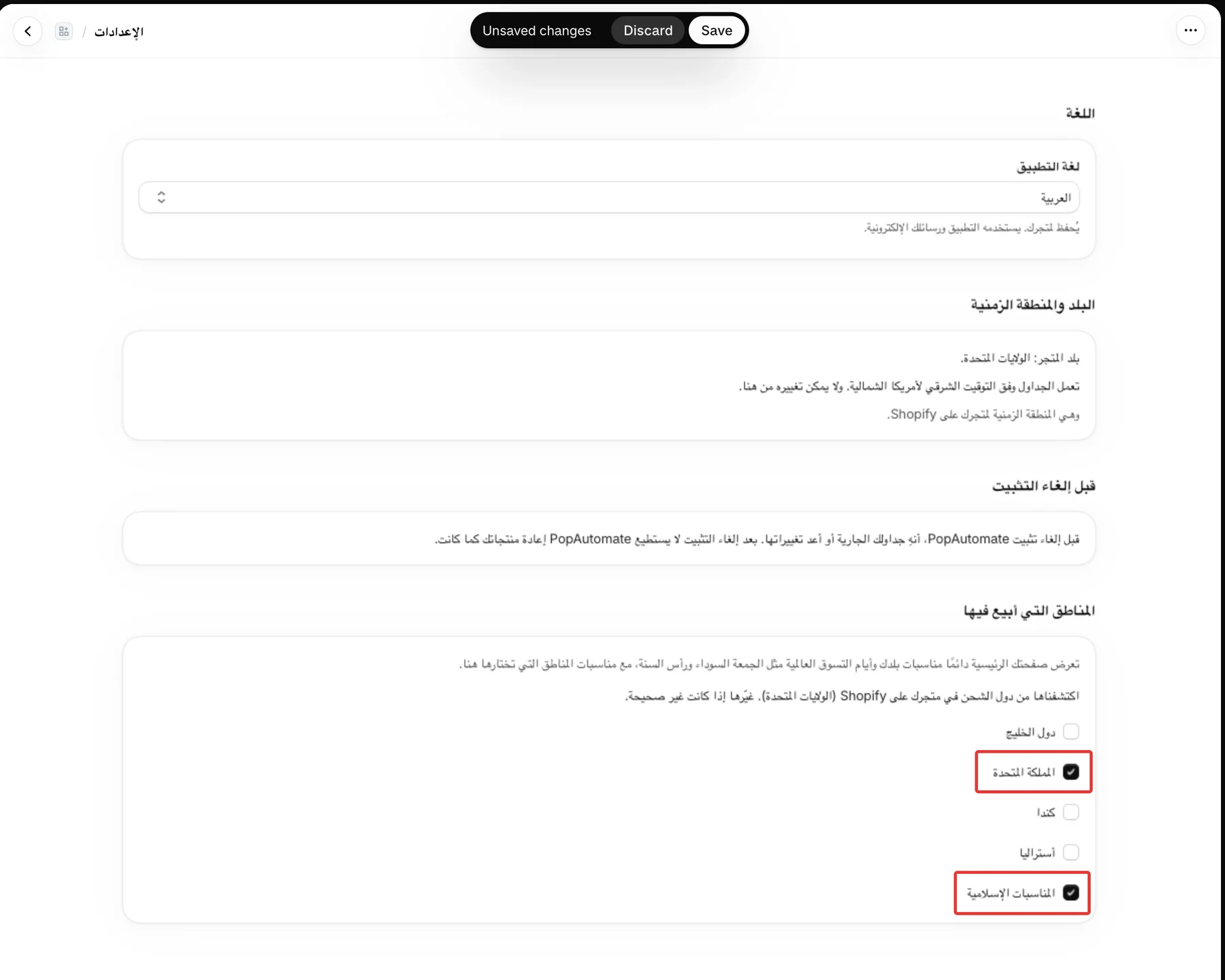
- مختارة لك: قبل أن تحفظ اختيارك، يحدد PopAutomate المناطق من الدول التي يشحن إليها متجرك في Shopify. ويقول ذلك سطر: «اكتشفناها من دول الشحن في متجرك على Shopify (الولايات المتحدة). غيّرها إذا كانت غير صحيحة.» وتحت كل مربع مختار يذكر «اكتُشفت من:» الدول. والشحن إلى السعودية أو دولة خليجية أخرى يختار المناسبات الإسلامية، والشحن إلى الإمارات أو الكويت أو قطر أو البحرين أو عُمان يختار أيضًا دول الخليج.
- بعد أن تحفظ: يسود اختيارك، حتى لو لم تختر شيئًا. ويختفي سطر «اكتُشفت من» ويتوقف PopAutomate عن تغيير الاختيار.
الحفظ والتجاهل
- تبقى تغييراتك في الصفحة حتى تضغط حفظ في شريط الحفظ من Shopify. وزر تجاهل يلغيها.
- إذا خرجت من الصفحة وفيها تغييرات لم تُحفظ، يسألك Shopify هل تخرج أم تبقى.
- لم تُحفظ الإعدادات: «ما زالت تغييراتك في هذه الصفحة. حاول الحفظ مرة أخرى.» اضغط حفظ من جديد.
- تعذّر تحميل الإعدادات: «لم يتم تغيير أي شيء. حاول مرة أخرى بعد لحظات.» اضغط حاول مرة أخرى.
خطتك في صفحة الخطط وليست في الإعدادات: اقرأ خطط PopAutomate في Shopify: المجانية وPro والتجربة.
التالي
حذف PopAutomate وما يحدث لبياناتك
أو ارجع إلى خطتك وإعداداتك وبياناتك.
هل أجاب هذا المقال على سؤالك؟