المنطقة الزمنية والبلد والعملة في متجرك
يقرأ PopAutomate ثلاثة أشياء من متجرك في Shopify: منطقته الزمنية وبلده وعملته. أنت لا تكتبها بنفسك. وتعرض الإعدادات البلد والمنطقة الزمنية، ولا يمكنك تغيير أي منهما هناك.
من أين تأتي
- المنطقة الزمنية: المنطقة الزمنية لمتجرك في Shopify.
- البلد: بلد عنوان متجرك في Shopify.
- العملة: عملة متجرك في Shopify.
يسأل PopAutomate عن ذلك Shopify عند فتح التطبيق: فورًا في أول مرة، ثم من جديد إذا مرّ أكثر من يوم على آخر قراءة. وإذا فشلت القراءة فلا يتوقف التطبيق عن الفتح، ويحتفظ PopAutomate بما لديه.
أين تظهر في «الإعدادات»
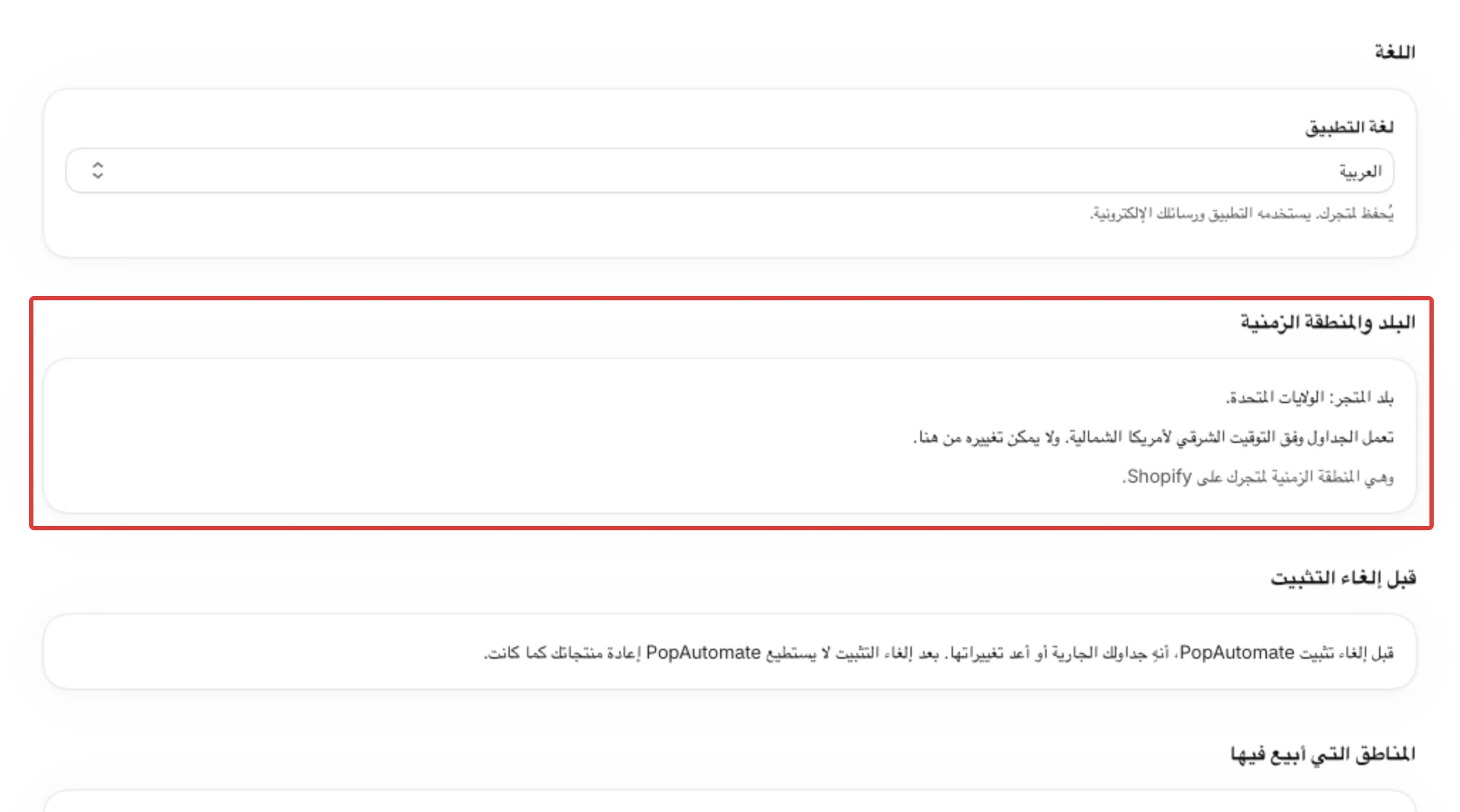
افتح الإعدادات من قائمة التطبيق. في قسم البلد والمنطقة الزمنية سطران:
- بلد المتجر: الولايات المتحدة. مع اسم بلدك. وإذا لم يعرفه PopAutomate بعد، يكتب «بلد المتجر: غير معروف بعد. يأتي من عنوان متجرك على Shopify.»
- تعمل الجداول وفق التوقيت الشرقي لأمريكا الشمالية. ولا يمكن تغييره من هنا. مع اسم منطقتك الزمنية بدل «التوقيت الشرقي لأمريكا الشمالية». وتحته يقول «وهي المنطقة الزمنية لمتجرك على Shopify.» أي أن المنطقة هي التي عند Shopify.
العملة لا تظهر في الإعدادات. تراها في منشئ الجدول، حيث تُكتب المبالغ بعملة متجرك.
ما الذي يغيّره كل منها
المنطقة الزمنية: أوقات جداولك
أوقات البدء والانتهاء التي تختارها في الجدول تكون بهذه المنطقة، والجدول يبدأ في تلك الأوقات بهذه المنطقة. تراها في الخطوة 3. التوقيت: «الأوقات وفق التوقيت الشرقي لأمريكا الشمالية.» مع اسم منطقتك. وملخص الخطوة الأخيرة يقول «الأوقات وفق التوقيت الشرقي لأمريكا الشمالية.» وإذا بدأ جدول في ساعة غير التي ضبطتها، اقرأ عمل الجدول في وقت غير الذي اخترته.
وتستعملها الرئيسية أيضًا: فهي تحسب اليوم وتشغيلاتك القادمة والمواسم القادمة بهذه المنطقة.
البلد: المواسم في الرئيسية
تعرض المواسم القادمة في الرئيسية «مناسبات بلدك وأيام التسوق العالمية، مع مناسبات المناطق التي تبيع فيها.» والبلد يحدد الجزء الأول: مناسبات بلدك، وأيام التسوق العالمية.
- السعودية تحصل على التقويم السعودي، والإمارات والكويت وقطر والبحرين وعُمان تحصل على التقويم الخليجي. وكلها تحصل أيضًا على المناسبات الإسلامية.
- الولايات المتحدة والمملكة المتحدة وكندا وأستراليا تحصل كل منها على مناسباتها.
- المتجر الخليجي لا يرى عيد الحب والكريسماس إلا إذا اخترت أيام التسوق العالمية (عيد الحب، الكريسماس) تحت المناطق التي أبيع فيها.
- المتجر الذي بلده ليس في هذه القائمة، أو لم يُعرف بلده بعد، يحصل على أيام التسوق العالمية.
والمناطق التي تختارها في الإعدادات تضيف مناسبات فوق مناسبات بلدك. اقرأ الإعدادات: اللغة والمنطقة الزمنية والمناطق.
العملة: المبالغ والتقريب
المبالغ في منشئ الجدول تكون بعملة متجرك، ويُقرَّب السعر بعد الخصم إلى خانات تلك العملة العشرية. وإذا لم يعرف PopAutomate عملتك بعد، يستعمل المنشئ الدولار الأمريكي إلى أن يجيبه Shopify.
عندما تتغير المنطقة الزمنية في Shopify
لا يلاحظ PopAutomate ذلك فورًا. فهو يقرأ متجرك عند فتح التطبيق إذا مرّ أكثر من يوم على آخر قراءة، فتظهر المنطقة الجديدة منذ المرة التالية التي تفتح فيها التطبيق بعد ذلك.
بعدها ينتقل PopAutomate إلى المنطقة الجديدة ويحرّك موعد البدء التالي للجداول المفعّلة:
- الجدول المضبوط على الساعة 9:00 صباحًا يظل يبدأ في 9:00 صباحًا، لكن بالمنطقة الجديدة. فيتحرك موعد بدئه بقدر الفرق بين المنطقتين.
- موعد البدء الذي سيقع الآن في الماضي لا يتغيّر، فلا يبدأ جدول فورًا بسبب تغيير المنطقة.
- الجدول الذي حان موعده ولم يبدأ بعد يُترك لفحص البدء المعتاد.
- الجداول المتوقفة مؤقتًا لا تتغير.
راجع جداولك بعد أي تغيير: افتح الجداول وانظر إلى أوقات البدء. اقرأ البدء والانتهاء والتكرار: كيف يعمل توقيت الجدول.
إذا بدا شيء غير صحيح
- تقول الإعدادات «بلد المتجر: غير معروف بعد.»: لم يقرأ PopAutomate عنوان متجرك بعد. أغلق التطبيق وافتحه من جديد من لوحة تحكم Shopify. فهو يحاول في كل مرة تفتحه، مرة واحدة في الدقيقة على الأكثر.
- سطر «وهي المنطقة الزمنية لمتجرك على Shopify.» غير موجود: المنطقة المعروضة لم تُقرأ من متجرك بعد. وستتبع منطقة متجرك فور نجاح قراءة.
- بلدك صحيح لكن الرئيسية تعرض مناسبات لا تتوقعها: المناطق تحت المناطق التي أبيع فيها تضيف مناسبات. ألغِ اختيار ما لا تبيع فيه ثم اضغط حفظ. اقرأ الإعدادات: اللغة والمنطقة الزمنية والمناطق.
التالي
الإعدادات: اللغة والمنطقة الزمنية والمناطق
أو ارجع إلى خطتك وإعداداتك وبياناتك.
هل أجاب هذا المقال على سؤالك؟