خطط PopAutomate في Shopify: المجانية وPro والتجربة
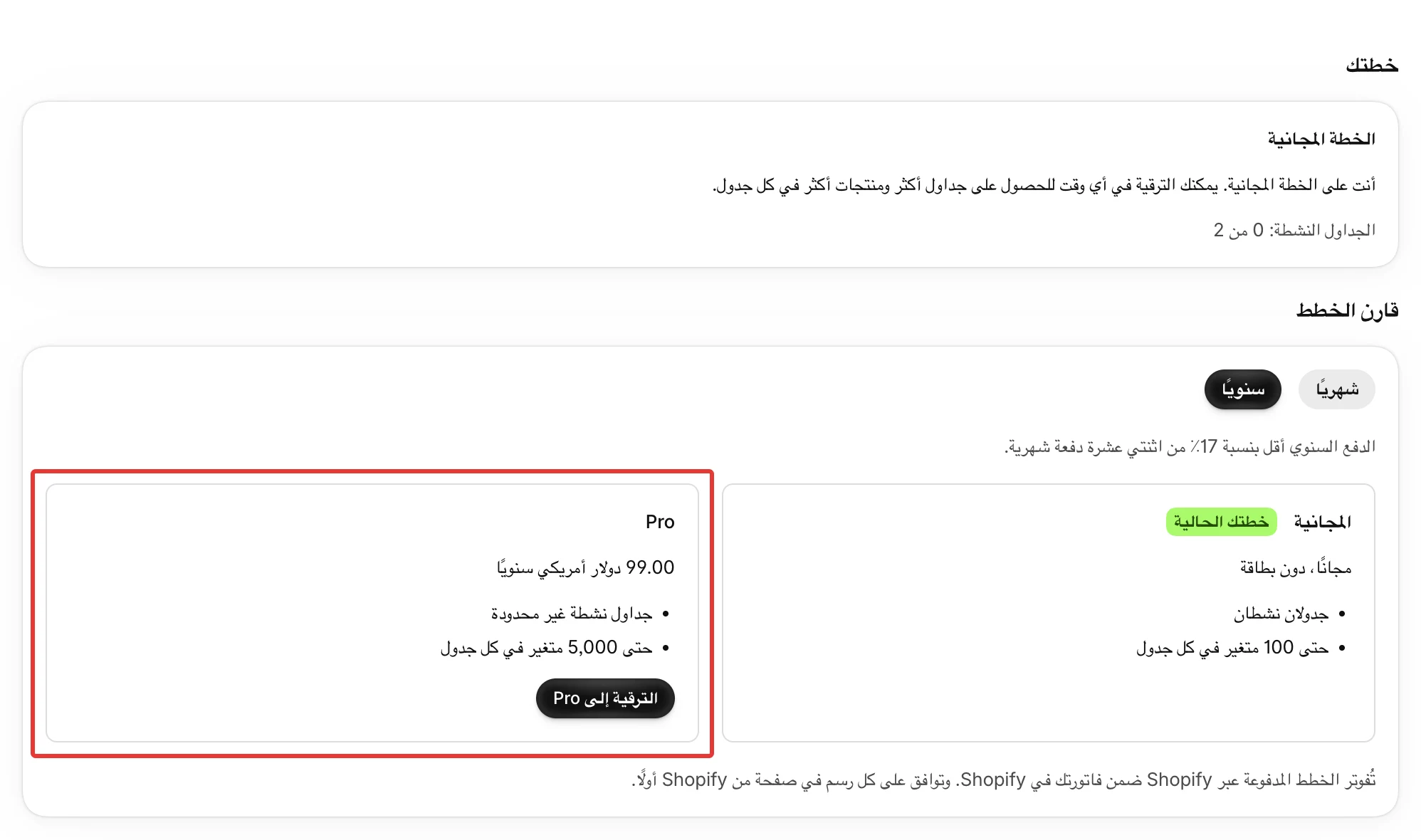
يعتمد PopAutomate على تسعير التطبيقات في Shopify (Shopify App Pricing). تختار خطتك وتغيّرها وتلغيها من صفحة الخطط الخاصة بـ Shopify داخل لوحة تحكم Shopify، وتظهر الرسوم في فاتورتك في Shopify. الخطة المجانية تسمح بجدولين نشطين، وحتى 100 متغير في كل جدول. وخطة Pro تسمح بجداول نشطة بلا حد، وحتى 5,000 متغير في كل جدول، وسعرها 9.99 دولار شهريًا أو 99 دولارًا سنويًا، مع تجربة مجانية لمدة 7 أيام.
الخطوات
المسار: الخطط ← الزر في بطاقة Pro (ابدأ التجربة المجانية أو الترقية إلى Pro أو التبديل إلى هذه الخطة)
- افتح PopAutomate من لوحة تحكم Shopify، ثم اختر الخطط من قائمة التطبيق.
- تحت خطتك تجد خطتك الحالية وسطر الجداول النشطة، مثل «الجداول النشطة: 1 من 2». وعلى Pro يعرض السطر عدد جداولك فقط، مثل «الجداول النشطة: 3».
- تحت قارن الخطط اختر شهريًا أو سنويًا لترى سعر كل منهما.
- اضغط الزر في بطاقة Pro: ابدأ التجربة المجانية أو الترقية إلى Pro أو التبديل إلى هذه الخطة. يفتح Shopify صفحة الخطط الخاصة به في نافذة المتصفح كاملة. وإذا لم تُفتح، فاقرأ القسم أدناه.
- في صفحة الخطط في Shopify راجع اسم الخطة والسعر، ثم وافق. يعيدك Shopify بعدها إلى PopAutomate، فتظهر خطتك الجديدة في صفحة الخطط.
النتيجة
- يظهر تحت خطتك: خطة Pro، تجربة مجانية مع الأيام المتبقية من التجربة، أو خطة Pro إذا بدأت الدفع مباشرة.
- تستطيع تفعيل جداول بلا حد، وفي كل جدول حتى 5,000 متغير.
- تظهر الرسوم في فاتورتك في Shopify. ومع التجربة المجانية يبدأ Shopify الخصم عند انتهاء الأيام السبعة، ما لم تلغِ قبل ذلك.
- شارة رسوم تجريبية بجانب خطتك تعني أن Shopify أنشأ خطتك كرسوم تجريبية.
قواعد مهمة
- الخطة المجانية تسمح بجدولين نشطين، وحتى 100 متغير في كل جدول. وخطة Pro تسمح بجداول نشطة بلا حد، وحتى 5,000 متغير في كل جدول.
- سعر Pro هو 9.99 دولار شهريًا أو 99 دولارًا سنويًا. ولكل متجر تجربة مجانية لمدة 7 أيام.
- يُحسب الجدول ضمن خطتك ما دام مفعّلًا ولم ينتهِ. المسودات والجداول المتوقفة مؤقتًا لا تُحسب ضمن حد الجداول النشطة.
- الحد يُحسب بالمتغيرات لا بالمنتجات: كل متغير في كل منتج يغيّره الجدول. وفي المجموعات تُحسب المتغيرات عند الحفظ.
- يُتحقَّق من حد المتغيرات عند حفظ جدول مفعّل أو عند تفعيله. حفظ المسودة لا يُمنع أبدًا. وعندما يمنعك أحد الحدود تعرض صفحة الجدول وصلت إلى حد الخطة المجانية (باسم خطتك) وزر عرض الخطط.
- يُتحقَّق من حد المتغيرات مرة أخرى عند كل تشغيل للجدول. إذا كبرت مجموعة حتى تجاوزت حد خطتك بعد أن حفظت الجدول، يتوقف التشغيل قبل أن يغيّر أي شيء. تظهر نتيجة التشغيل متعطّل في السجل، ولا يلزم استرجاع شيء، وينتقل الجدول المتكرر إلى موعد بدئه التالي. أما الجدول لمرة واحدة فلا يعمل مرة أخرى من تلقاء نفسه. وللحل اختر منتجات أو مجموعات أقل، أو قم بالترقية.
- التكرار الأسبوعي وتقويم المواسم متاحان في الخطة المجانية كما في Pro.
- في كل الخطط يستهدف الجدول 250 منتجًا أو 10 مجموعات على الأكثر.
- الخطة المجانية لا تحتاج بطاقة دفع.
التجربة المجانية
- تبدأ خطة Pro بتجربة مجانية لمدة 7 أيام.
- لكل متجر تجربة مجانية واحدة. لا تجربة جديدة بعد خطة Pro أو تجربة سابقة، ولا عند التبديل بين الشهري والسنوي.
- إعادة تثبيت التطبيق لا تعطيك تجربة جديدة ما دام PopAutomate يحتفظ ببيانات متجرك.
- سطر التجربة في بطاقة Pro وزر ابدأ التجربة المجانية يظهران فقط إذا كانت التجربة ما زالت متاحة لمتجرك.
- أثناء التجربة يعرض خطتك الأيام المتبقية، وصولًا إلى «بقي يوم واحد على انتهاء تجربتك المجانية.» في آخر يوم.
التبديل بين الشهري والسنوي
وأنت على Pro، اختر الفترة الأخرى تحت قارن الخطط ثم اضغط التبديل إلى هذه الخطة. تطلب منك صفحة الخطط في Shopify الموافقة على التغيير. وعلى الفترة التي أنت عليها يظهر الزر باسم خطتك الحالية ولا يعمل.
إلغاء الخطة أو تغييرها
لم تعد هناك نافذة إلغاء داخل PopAutomate. لإلغاء Pro أو تغييرها تستخدم صفحة الخطط في Shopify:
- في الخطط، تحت خطتك، اضغط تغيير الخطة أو إلغاؤها. تُفتح صفحة الخطط في Shopify.
- في صفحة Shopify اختر المجانية لإلغاء Pro، أو اختر فترة Pro الأخرى لتغييرها، ثم وافق.
- يعيدك Shopify إلى PopAutomate، فتظهر خطتك الجديدة.
بعد ذلك:
- عند الرجوع إلى المجانية تُطبَّق الخطة المجانية. وإذا كانت جداولك المفعّلة أكثر مما تسمح به، يُبقي PopAutomate الجداول التي تعمل الآن والتي يأتي موعدها أولًا، ويوقف الباقي مؤقتًا. ولا يُحذف شيء.
- الجدول الذي يعمل في تلك اللحظة لا يتوقف إلا بعد انتهاء تشغيله.
- الجداول المتوقفة لا تعود للعمل وحدها، حتى بعد الترقية من جديد. اقرأ جداول أوقفتها خطتك.
- غيّرت رأيك؟ افتح الخطط من جديد، واضغط الزر في بطاقة Pro، ووافق في صفحة Shopify.
جداول أوقفتها خطتك
عندما تُطبَّق الخطة المجانية وتكون الجداول أكثر من حدها، تعرض الخطط الرسالة بعض الجداول متوقفة مؤقتًا: «عدد الجداول المتوقفة لأنها تتجاوز حد خطتك: 1. قم بالترقية لإعادة تشغيلها.» والرقم في الرسالة هو عدد الجداول. وفي الجداول يقول كل صف منها: «متوقف بسبب حد خطتك. قم بالترقية، ثم أعد تشغيله بزر «تفعيل».» وبعد الترقية اضغط تفعيل على ذلك الصف في الجداول. لا يعيد PopAutomate تشغيله لك. وتختفي الرسالة بعد أن تعيد تشغيل الجدول أو تحذفه. لمعرفة كيف تقرأ الجدول المتوقف وتعيد تشغيله، اقرأ جداولي متوقفة أو لا تظهر في الرئيسية.
الاشتراك معلّق
إذا أوقف Shopify رسومك مؤقتًا، تظهر في الخطط رسالة اشتراكك معلّق وتُطبَّق حدود الخطة المجانية. حدّث بيانات الدفع في لوحة تحكم Shopify لتكمل. ويبقى زر إلغاء الخطة أو تغييرها في الصفحة أثناء تعليق الاشتراك.
عند حذف التطبيق
يلغي Shopify الاشتراك عند حذف PopAutomate. وإذا ثبّته من جديد تبدأ على الخطة المجانية، وتحتاج الخطة المدفوعة موافقة جديدة في صفحة الخطط في Shopify. التفاصيل في حذف PopAutomate وما يحدث لبياناتك.
إذا لم يحدث ما توقعته
لم تُفتح صفحة الخطط في Shopify
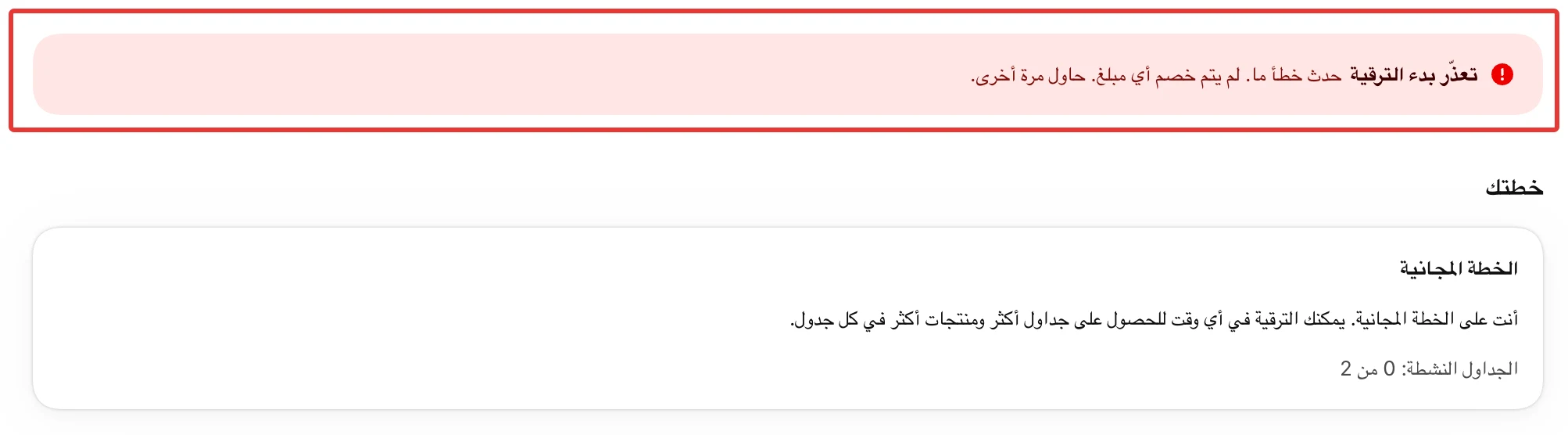
إذا ضغطت زر خطة ولم تُفتح صفحة الخطط في Shopify، تظهر رسالة تعذّر بدء الترقية أو «حدث خطأ ما. لم يتم خصم أي مبلغ. حاول مرة أخرى.» لم يُخصم أي مبلغ ولم تتغير خطتك. اضغط الزر مرة أخرى. وإذا استمر الفشل فراسل [email protected] مع عنوان متجرك.
نعرض آخر خطة معروفة لك
يظهر شريط معلومات بعنوان نعرض آخر خطة معروفة لك: «تعذّر الوصول إلى Shopify الآن، لذا قد تكون هذه المعلومات قديمة قليلًا.» يحتفظ PopAutomate عادةً بخطتك من آخر فحص مع Shopify ويعيد قراءتها من وقت لآخر عند فتح الخطط. ويظهر الشريط عندما لا تكتمل إعادة القراءة هذه: لأن Shopify لم يرد، أو لأن تحديثًا آخر لخطتك ما زال قيد الحفظ. تعرض الصفحة حينها الخطة المخزّنة لدى PopAutomate، والحدود التي يطبّقها على جداولك تعتمد على الخطة المخزّنة نفسها. لا يتغير شيء من جهتك. افتح الخطط مرة أخرى بعد دقائق.
رسائل أخرى في صفحة الخطط
- تعذّر تحميل خطتك: «تعذّر على PopAutomate قراءة خطتك. لم يتم تغيير أي شيء. حاول مرة أخرى بعد لحظات.» اضغط حاول مرة أخرى.
- «لديك هذه الخطة بالفعل.»: أنت تدفع بالفعل لهذه الخطة والفترة. لم يتغير شيء.
- «لا يستجيب Shopify الآن. لم يتم تغيير أي شيء. حاول مرة أخرى بعد لحظات.»: لم يبدأ تغيير الخطة. حاول لاحقًا.
- «حدث خطأ ما. لم يتم خصم أي مبلغ. حاول مرة أخرى.»: حاول مرة أخرى بعد لحظات.
- «هذا المتجر غير مرتبط. افتح PopAutomate من لوحة تحكم Shopify مرة أخرى.»: اتبع أعد ربط متجرك: وافق على الصلاحيات أو أعد فتح التطبيق.
- لا يتفعّل جدول بسبب خطتك: اقرأ جدولك يتجاوز حد الخطة.
ما زلت عالقًا؟ راسل [email protected].
التالي
الإعدادات: اللغة والمنطقة الزمنية والمناطق
أو ارجع إلى خطتك وإعداداتك وبياناتك.
هل أجاب هذا المقال على سؤالك؟