جداولي متوقفة أو لا تظهر في الرئيسية
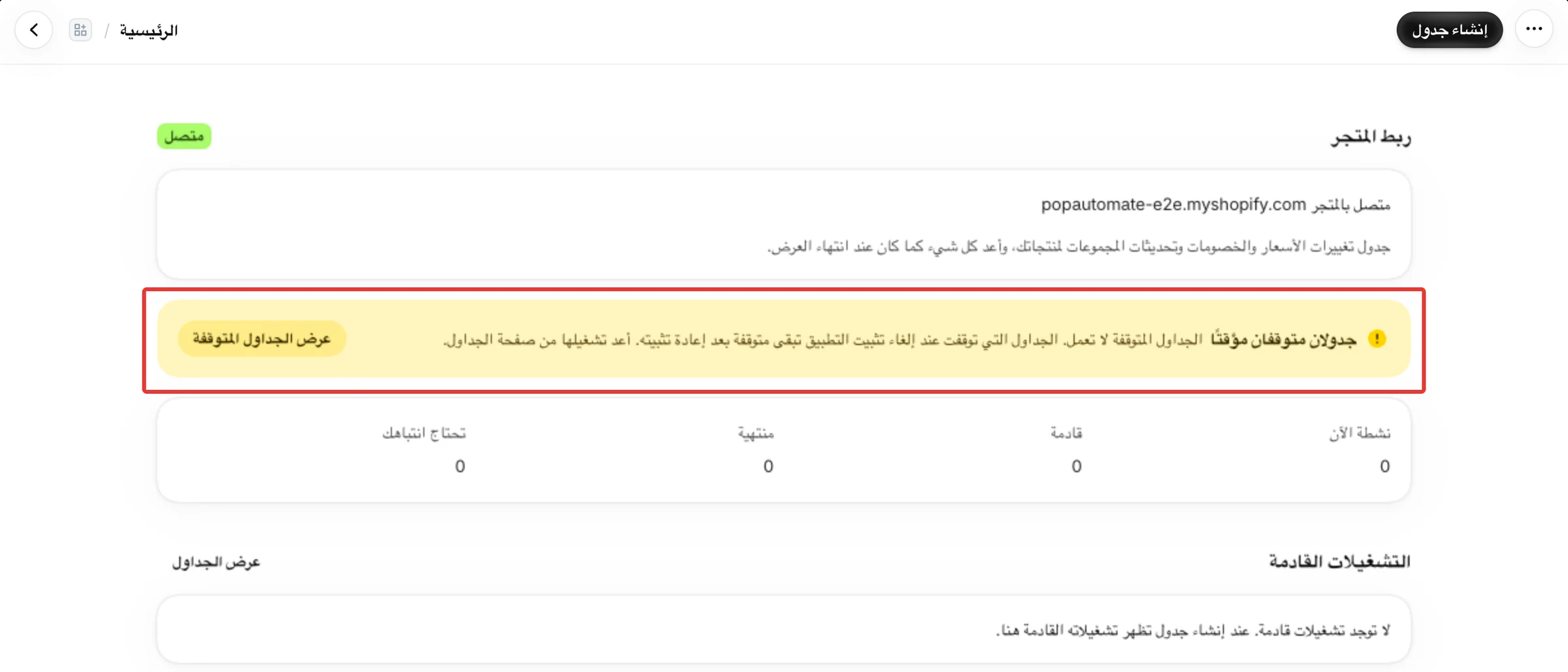
جداولك ما زالت محفوظة. لكن الرئيسية لا تُدخل المسودات والجداول المتوقفة في أعدادها ولا في التشغيلات القادمة، وتعرض تنبيهًا مثل جدولان متوقفان مؤقتًا مع زر عرض الجداول المتوقفة. اضغطه، ثم اضغط تفعيل في صف كل جدول تريد إعادته. أما الجدول الأسبوعي الذي توقف بعد أن فشل مرتين فيُحسب ضمن تحتاج انتباهك.
ماذا تلاحظ
- في الرئيسية يظهر تنبيه بعدد الجداول المتوقفة، مثل جدولان متوقفان مؤقتًا، مع زر عرض الجداول المتوقفة. تعرضه الرئيسية فقط حين لا يظهر شريط اتصال أو خطأ تحميل.
- إذا كانت كل جداولك متوقفة أو مسودات، فإن نشطة الآن وقادمة ومنتهية وتحتاج انتباهك في الرئيسية تعرض كلها 0، وتقول التشغيلات القادمة: «لا توجد تشغيلات قادمة. عند إنشاء جدول تظهر تشغيلاته القادمة هنا.» ولا يظهر دليل البدء أيضًا.
- أو اختفى جدول واحد من التشغيلات القادمة. تعرض التشغيلات القادمة ثلاثة تشغيلات فقط، خلال الأيام الـ60 القادمة، وللجداول المجدولة أو الجارية أو التي تعمل الآن فقط. فلا يظهر فيها جدول مسودة أو متوقف، ولا تشغيل رابع، ولا تشغيل يبدأ بعد 60 يومًا.
- أو يظهر في صفحة الخطط شريط بعض الجداول متوقفة مؤقتًا.
- أو يُحسب جدول ضمن تحتاج انتباهك ولم يعد يعمل. وكل حالة مشروحة في تابع جداولك: الرئيسية والسجل والاسترجاع.
السبب
يتوقف الجدول عن العمل ويختفي من الرئيسية عندما يكون متوقفًا أو محفوظًا كمسودة. ويحدث ذلك في هذه الحالات:
- حذفت PopAutomate ثم أعدت تثبيته. حذف التطبيق يوقف كل جدول كان مفعّلًا. وإذا أعدت تثبيته خلال 48 ساعة تعود جداولك، لكنها تبقى متوقفة. وبعد 48 ساعة، إذا لم يُعاد تثبيت التطبيق، يحذف PopAutomate بيانات المتجر.
- تغيّرت خطتك. عند انتهاء Pro، أو إذا علّق Shopify اشتراكك، تُطبَّق حدود الخطة المجانية. عندها يُبقي PopAutomate الجداول التي تعمل الآن والجداول الأقرب موعدًا، ويوقف الباقي مؤقتًا.
- فشل جدول أسبوعي مرتين متتاليتين. يوقفه PopAutomate حتى لا يستمر في الفشل، ويُحسب ضمن تحتاج انتباهك لا ضمن متوقفة.
- حُفظ الجدول كمسودة: خيار احفظه كمسودة يحفظ الجدول دون أن يعمل.
- أوقفته بنفسك بزر إيقاف مؤقت في صفه.
الجداول المتوقفة لا تعود للعمل وحدها، حتى بعد الترقية أو إعادة ربط متجرك.
أما الجدول الذي انتهى فليس مفقودًا: يُحسب ضمن منتهية.
الحل
فعّل الجدول من جديد
- في الرئيسية اضغط عرض الجداول المتوقفة. أو افتح الجداول واختر متوقفة تحت عرض. والمسودات تجدها تحت مسودات.
- اضغط تفعيل في صف الجدول. تظهر رسالة تم تفعيل الجدول.
- إذا كان الجدول يعمل مرة واحدة ولم يعمل من قبل، فتحقق من وقت بدئه أولًا. فإذا مضى وقت البدء، يُرفض تفعيل ويظهر الشريط مضى وقت هذا الجدول مع «اختر تاريخ ووقت بدء جديدين، ثم فعّله.» وزر تعديل التواريخ. اضغط تعديل التواريخ، واختر تاريخ البدء أو وقت البدء لاحقًا في 3. التوقيت، ثم اختر فعّله تحت بعد الحفظ، ثم اضغط حفظ.
- إذا كان الجدول يعمل مرة واحدة وعمل من قبل، فلن يعمل مرة أخرى بمجرد تفعيل. اضغط تعديل، واختر وقت بدء جديدًا ما زال في المستقبل، ثم اختر فعّله تحت بعد الحفظ، ثم اضغط حفظ. وإذا لم تكن بحاجة إلى الإعدادات نفسها، يمكنك أيضًا إنشاء جدول جديد.
- في صفحة التعديل يكون الخيار أبقِه متوقفًا مؤقتًا هو المختار تحت بعد الحفظ للجدول المتوقف. اختر فعّله، ثم اضغط حفظ. تظهر رسالة تم حفظ الجدول وتفعيله.
وإذا ظهر خطتك لا تسمح بجدول نشط آخر في الجداول، أو وصلت إلى حد الخطة المجانية في صفحة التعديل، فخطتك تسمح بجداول أقل مما تريد تفعيله. اقرأ جدولك يتجاوز حد الخطة.
فشل جدول أسبوعي مرتين
في الجداول اختر تحتاج انتباهك تحت عرض. يظهر في صف الجدول: «توقف بعد فشله مرتين متتاليتين. راجع سجل التشغيل ثم فعّله من جديد.» ولا تجده تحت متوقفة.
- اضغط السجل في صفه، ثم عرض التفاصيل في تشغيل فاشل. يظهر لكل منتج نتيجته وسببها، مثل «هذا المنتج لم يعد موجودًا في Shopify.»
- أصلح السبب في متجرك، مثل إعادة ربط المتجر أو اختيار منتجات ما زالت موجودة.
- اضغط تفعيل في صف الجدول. ولا تُحسب إلا التشغيلات التي تأتي بعد ذلك: فإذا فشل مرتين متتاليتين من جديد يتوقف مرة أخرى، ويمكنك التواصل مع الدعم.
التشغيل الذي توقف ليس تشغيلًا فاشلًا. فمثلًا جدول «إخفاء» أو «إظهار» توقف لأن المتجر بلا قناة البيع «المتجر الإلكتروني» يعرض سببًا في صفه ولا يتوقف مؤقتًا. اقرأ توقف الجدول: أضف قناة البيع «المتجر الإلكتروني».
إذا لم تُحل المشكلة
تواصل مع دعم PopAutomate كما في الحصول على مساعدة في PopAutomate على Shopify، وأرسل:
- عنوان متجرك على myshopify.com.
- أسماء الجداول التي لا تجدها.
- هل حذفت PopAutomate أو غيّرت خطتك مؤخرًا.
التالي: حفظ مسودة وتفعيل الجدول وتعديله
هل أجاب هذا المقال على سؤالك؟