حفظ مسودة وتفعيل الجدول وتعديله
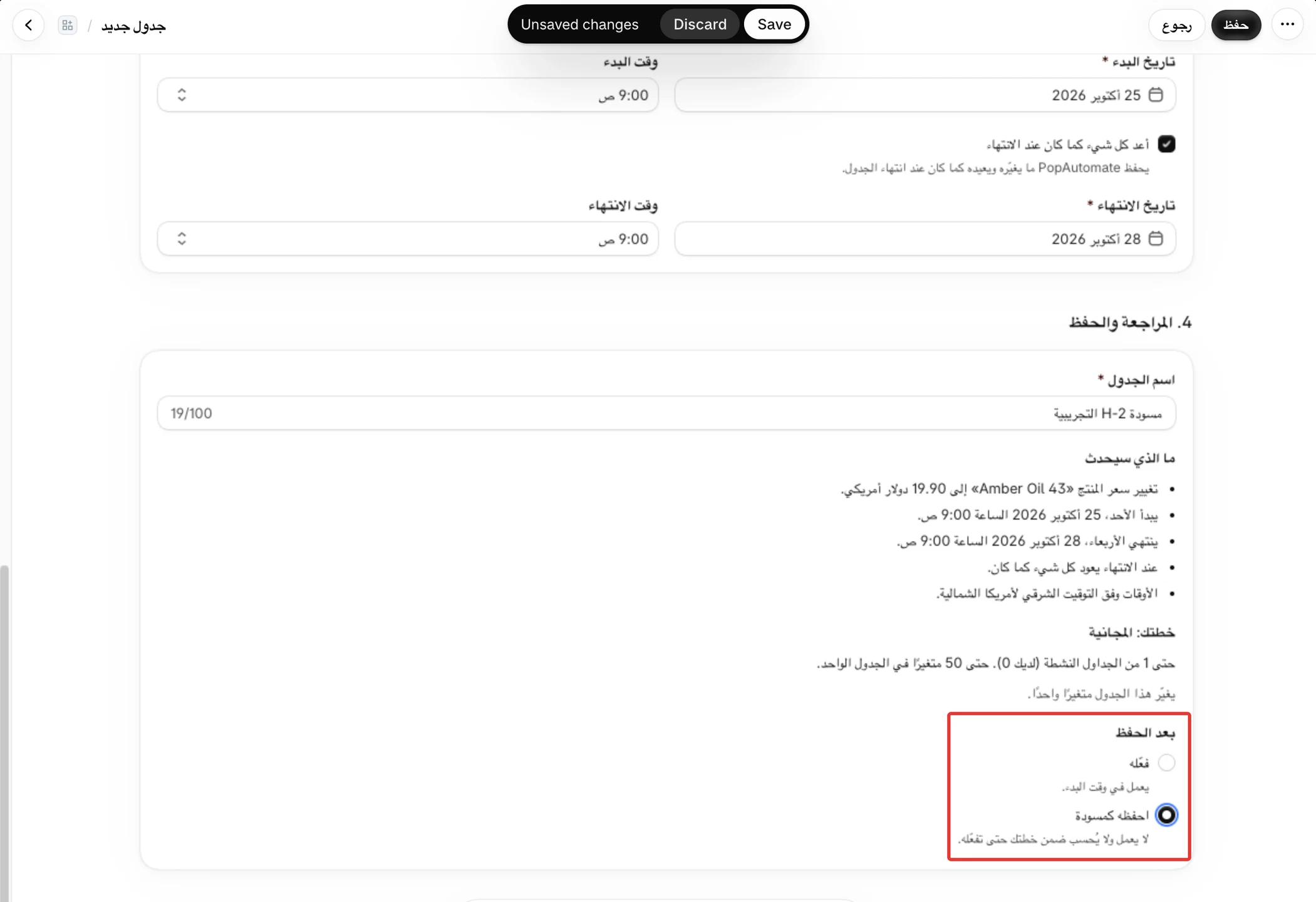
تحت بعد الحفظ في 4. المراجعة والحفظ، اختر احفظه كمسودة لتحتفظ بالجدول دون تشغيله، أو فعّله ليعمل في وقت البدء. يمكنك التبديل بين الاثنين في كل مرة تحفظ فيها.
الخطوات
المسار: الرئيسية ← إنشاء جدول ← 4. المراجعة والحفظ ← بعد الحفظ
- أكمل الخطوات الأربع. وفي 4. المراجعة والحفظ، تحت بعد الحفظ، اختر احفظه كمسودة واضغط حفظ. تظهر لحظة رسالة تم حفظ المسودة وتتحول الصفحة إلى تعديل الجدول.
- للعودة إلى الجدول لاحقًا، افتح الجداول واضغط تعديل في صفه، أو اضغط على اسمه. يظهر الجدول المتوقف الذي لم يعمل قط ولم يُوقف مؤقتًا بالحالة مسودة.
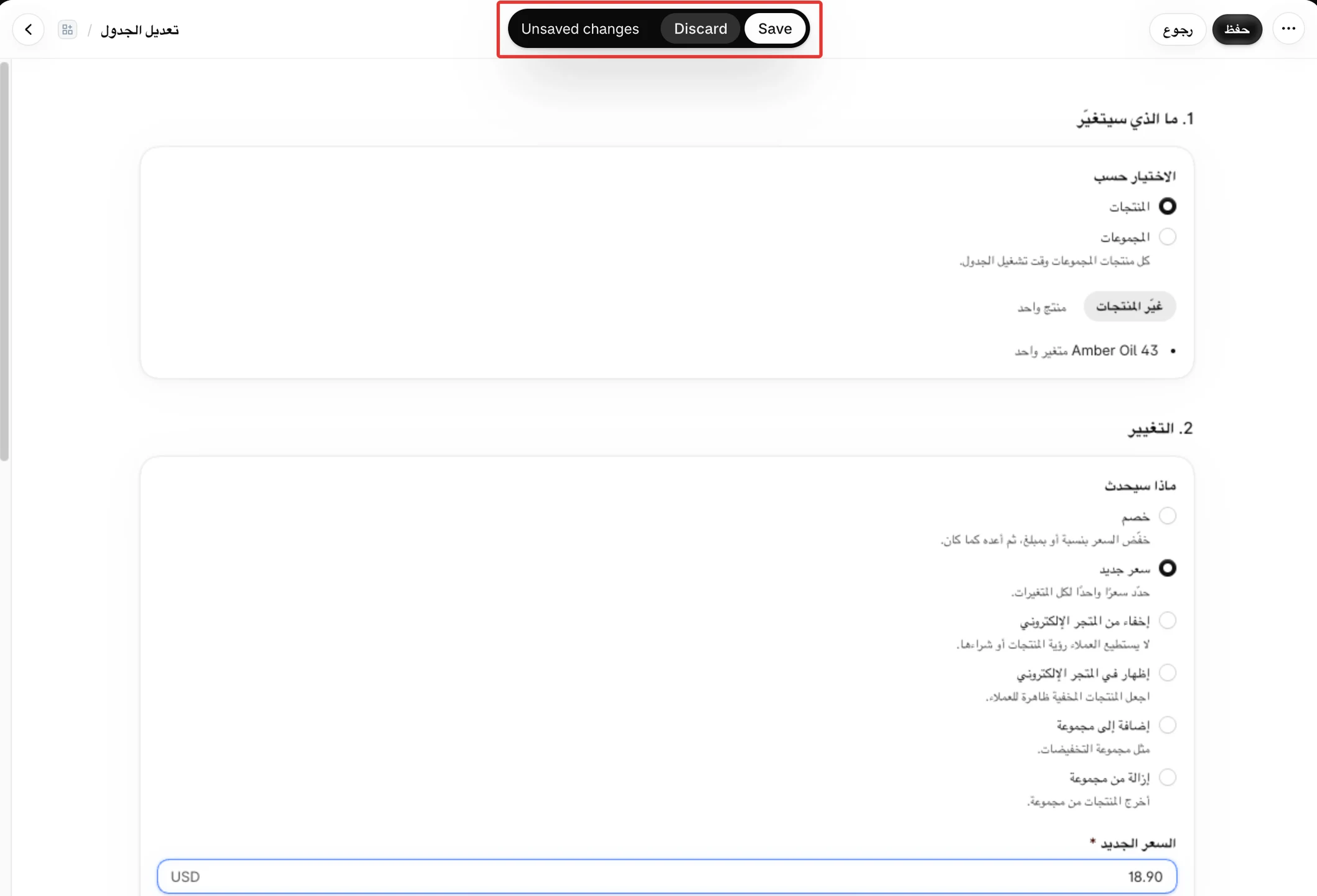
- غيّر ما تريد في أي خطوة. يظهر شريط الحفظ من Shopify في الأعلى وفيه حفظ وتجاهل. تجاهل يعيد الصفحة إلى آخر نسخة محفوظة.
- لتفعيل الجدول، اختر فعّله تحت بعد الحفظ واضغط حفظ. تظهر رسالة تم حفظ الجدول وتفعيله، ويعمل في وقت البدء. ويمكنك أيضًا الضغط على تفعيل في صفه ضمن الجداول.
- لإيقاف الجدول، اختر احفظه كمسودة واضغط حفظ، أو اضغط إيقاف مؤقت في صفه ضمن الجداول.
النتيجة
- المسودة لا تعمل ولا تُحسب ضمن خطتك.
- الحفظ لا يغيّر متجرك بنفسه، سواء كان الجدول مسودة أو مفعّلًا. والجدول المفعّل يغيّر متجرك في وقت البدء.
- الجدول المتوقف الذي عمل من قبل، أو أوقفته بـإيقاف مؤقت، يظهر بالحالة متوقف مؤقتًا بدل مسودة.
قواعد مهمة
- تُفحص المسودة مثل أي جدول: تحتاج إلى اسم ومنتجات وأوقات صحيحة. وحدود الخطة وحدها لا تُفحص.
- عند تفعيل الجدول تُفحص خطتك: كم جدولًا مفعّلًا لديك، وكم متغيرًا يغيّر هذا الجدول.
- لكل جدول اسمه الخاص. والاسم المستخدم في جدول آخر يُرفض برسالة «يوجد جدول آخر بهذا الاسم.»
- الجدول لمرة واحدة، المتوقف والذي لم يعمل قط، يحتفظ بوقت بدئه. فإذا مضى هذا الوقت يُرفض تفعيله: عند حفظه مفعّلًا تظهر رسالة «مضى وقت هذا الجدول. عدّل التواريخ أولًا.»، وعند الضغط على تفعيل في صفه يظهر «مضى وقت هذا الجدول» مع الزر تعديل التواريخ. اختر وقت بدء جديدًا في 3. التوقيت ثم فعّله. أما وقت بدء تكتبه وهو في الماضي أصلًا فتظهر معه رسالة «وقت البدء مضى. اختر وقتًا لاحقًا.»
- التعديل يسري من التشغيل التالي. والجدول لمرة واحدة الذي عمل من قبل يعمل مرة أخرى فقط إذا حفظته بوقت بدء جديد في المستقبل. فإذا أبقيت وقت بدئه القديم يبقى منتهيًا ولا يعمل مرة أخرى. ويبقى سجل التشغيل.
- إيقاف الجدول لا يتراجع عن تغيير موجود في متجرك. ويعرض صفه في الجداول ما بقي متغيّرًا تحت «تغييرات ما زالت في متجرك».
- الجدول الذي أوقفته بـإيقاف مؤقت يُفتح وقد اختير فيه أبقِه متوقفًا مؤقتًا («لا يعمل حتى تفعّله.»). اضغط حفظ ليبقى متوقفًا: تظهر رسالة تم حفظ الجدول. ما زال متوقفًا مؤقتًا. ولتشغيله من جديد اختر فعّله واضغط حفظ.
إذا لم يحدث ما توقعته
- ظهر شريط يقول إنك وصلت إلى حد خطتك عند التفعيل ← جدولك يتجاوز حد الخطة
- تظهر في الصفحة رسالة لم يُعثر على الجدول مع الزر الذهاب إلى الجداول: الجدول غير موجود بين جداولك، وغالبًا لأنه حُذف.
- يظهر شريط أحمر لا يستجيب Shopify ومعه «تعذّر على PopAutomate التحقق من منتجاتك لدى Shopify، لذا لم يُحفظ شيء. حاول مرة أخرى بعد لحظات.»: لم يردّ Shopify في الوقت المتاح، فلم يُحفظ الجدول. انتظر لحظة ثم اختر حفظ مرة أخرى من الشريط أو من أعلى الصفحة.
- جداولك متوقفة مؤقتًا أو لا تجدها ← جداولي متوقفة أو لا تظهر في الرئيسية
التالي
ماذا يحدث عند تشغيل الجدول في Shopify
أو ارجع إلى إنشاء جدول: ما الذي تستطيع تغييره ومتى.
هل أجاب هذا المقال على سؤالك؟