جدولة تغيير سعر المنتجات في Shopify
اختر سعر جديد في 2. التغيير، واكتب السعر، وحدّد وقت البدء في 3. التوقيت. يأخذ كل متغير في المنتجات التي اخترتها هذا السعر. وأبقِ أعد كل شيء كما كان عند الانتهاء محددًا لتعود الأسعار القديمة عند الانتهاء.
الخطوات
المسار: الرئيسية ← إنشاء جدول ← 1. ما الذي سيتغيّر ← 2. التغيير ← 3. التوقيت ← 4. المراجعة والحفظ
- افتح الرئيسية في PopAutomate واضغط إنشاء جدول.
- في 1. ما الذي سيتغيّر، اضغط اختر المنتجات (أو اختر المجموعات واضغط اختر المجموعات)، وحدّد ما تريد ثم أكّد. التفاصيل في اختيار المنتجات أو المجموعات التي يغيّرها الجدول.
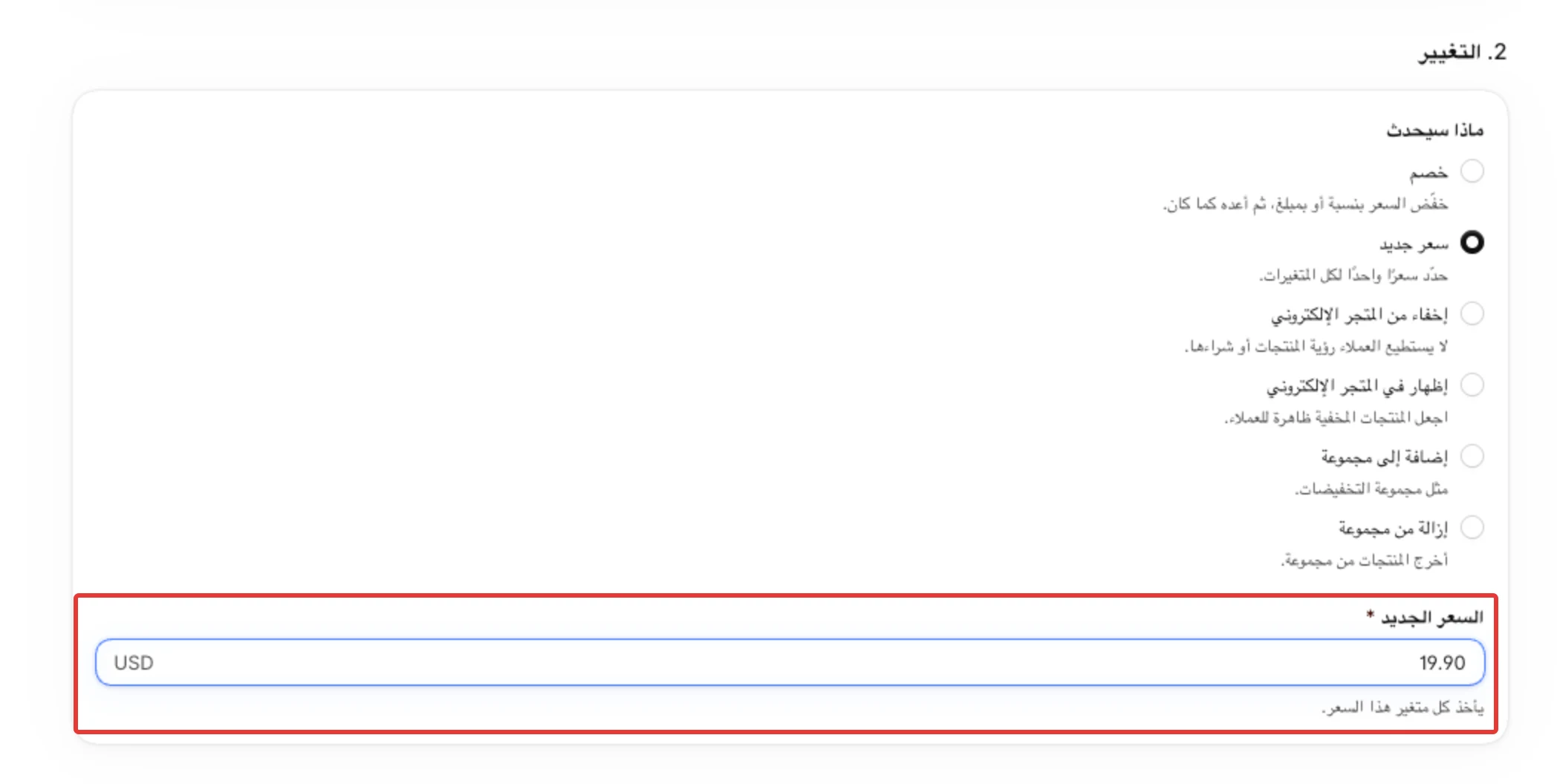
- في 2. التغيير، اختر سعر جديد واكتب السعر في حقل السعر الجديد. يعرض الحقل عملة متجرك. اكتب الكسور بنقطة، مثل 19.90.
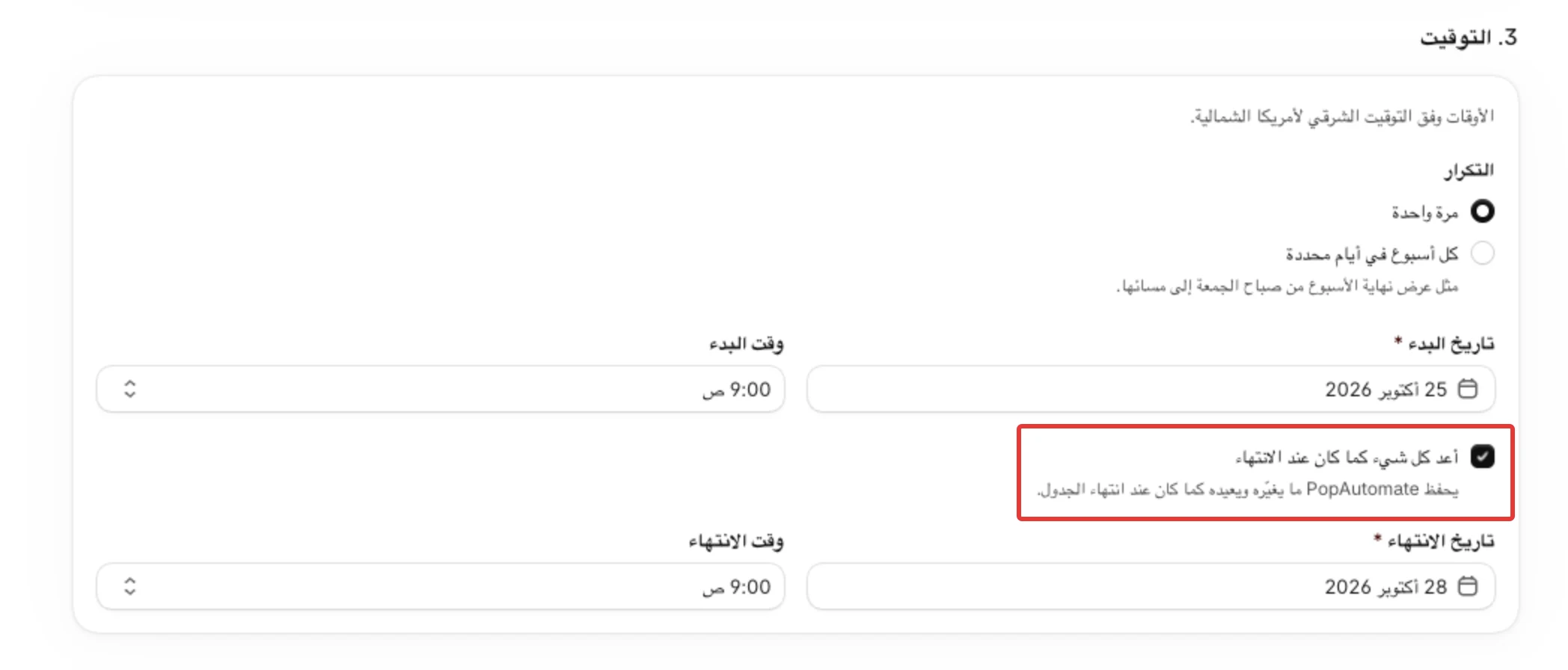
- في 3. التوقيت، حدّد تاريخ البدء ووقت البدء. الأوقات بالمنطقة الزمنية لمتجرك، المكتوبة أعلى هذه الخطوة. وأبقِ أعد كل شيء كما كان عند الانتهاء محددًا، وحدّد تاريخ الانتهاء ووقت الانتهاء، فتعود الأسعار القديمة في ذلك الوقت. وألغِ تحديده إذا أردت أن يبقى السعر الجديد.
- في 4. المراجعة والحفظ، اكتب اسم الجدول، وراجع ما الذي سيحدث، وأبقِ فعّله تحت بعد الحفظ، ثم اضغط حفظ.
النتيجة
- بعد حفظ تظهر رسالة قصيرة تم حفظ الجدول وتفعيله. ولا يتغير شيء في متجرك قبل وقت البدء.
- في وقت البدء يأخذ كل متغير في كل منتج السعر الجديد، ويبقى سعر المقارنة لكل متغير كما هو.
- المتغير الذي سعره هو السعر الجديد أصلًا يبقى كما هو.
- إذا كان أعد كل شيء كما كان عند الانتهاء محددًا، يعود لكل متغير سعره القديم في وقت الانتهاء.
قواعد مهمة
- السعر الجديد بعملة متجرك. ويجب أن يكون أكبر من 0، وبخانات عشرية لا تزيد على خانات عملتك. الفاصلة مثل 19,90 تُرفض برسالة «استخدم النقطة للكسور العشرية، مثل 12.5.» والأرقام العربية مقبولة.
- تأخذ كل المتغيرات السعر نفسه. ولتخفيض الأسعار بنسبة، أو لإظهار السعر القديم مشطوبًا، جدول خصمًا بدلًا من ذلك: جدولة خصم في Shopify يبدأ وينتهي في موعده.
- يلزم وقت انتهاء ما دام أعد كل شيء كما كان عند الانتهاء محددًا.
- إذا غيّرت سعر متغير في Shopify بعد البدء، يُبقي PopAutomate سعرك عند الانتهاء.
- في الجدول الذي يتكرر كل أسبوع، تعود الأسعار القديمة في وقت الانتهاء من كل يوم. التفاصيل في اجعل الجدول يتكرر كل أسبوع.
- تحدد خطتك عدد الجداول التي يمكن تفعيلها في الوقت نفسه وعدد المتغيرات في الجدول الواحد. الجدول الذي يُحفظ مفعّلًا، أو يُفعَّل لاحقًا، يجب أن يلتزم بالحدّين. وعند كل تشغيل يُفحص عدد المتغيرات مرة أخرى، والجدول الذي تجاوز الحد لا يغيّر شيئًا. التفاصيل في جدولك يتجاوز حد الخطة.
إذا لم يحدث ما توقعته
- ظهر شريط راجع الجدول عند الحفظ: صحّح كل سطر تحت صحّح ما يلي قبل الحفظ: ثم اضغط حفظ مرة أخرى.
- تغيّر السعر في وقت غير الذي اخترته ← عمل الجدول في وقت غير الذي اخترته
- لم تعد الأسعار القديمة ← الأسعار لم تعد بعد انتهاء الجدول
- ظهر في صفحة التعديل تعذّر تأكيد بعض تغييرات الأسعار ← تعذّر تأكيد بعض تغييرات الأسعار
التالي
إعادة كل شيء كما كان عند انتهاء الجدول
أو ارجع إلى إنشاء جدول: ما الذي تستطيع تغييره ومتى.
هل أجاب هذا المقال على سؤالك؟