اجعل الجدول يتكرر كل أسبوع
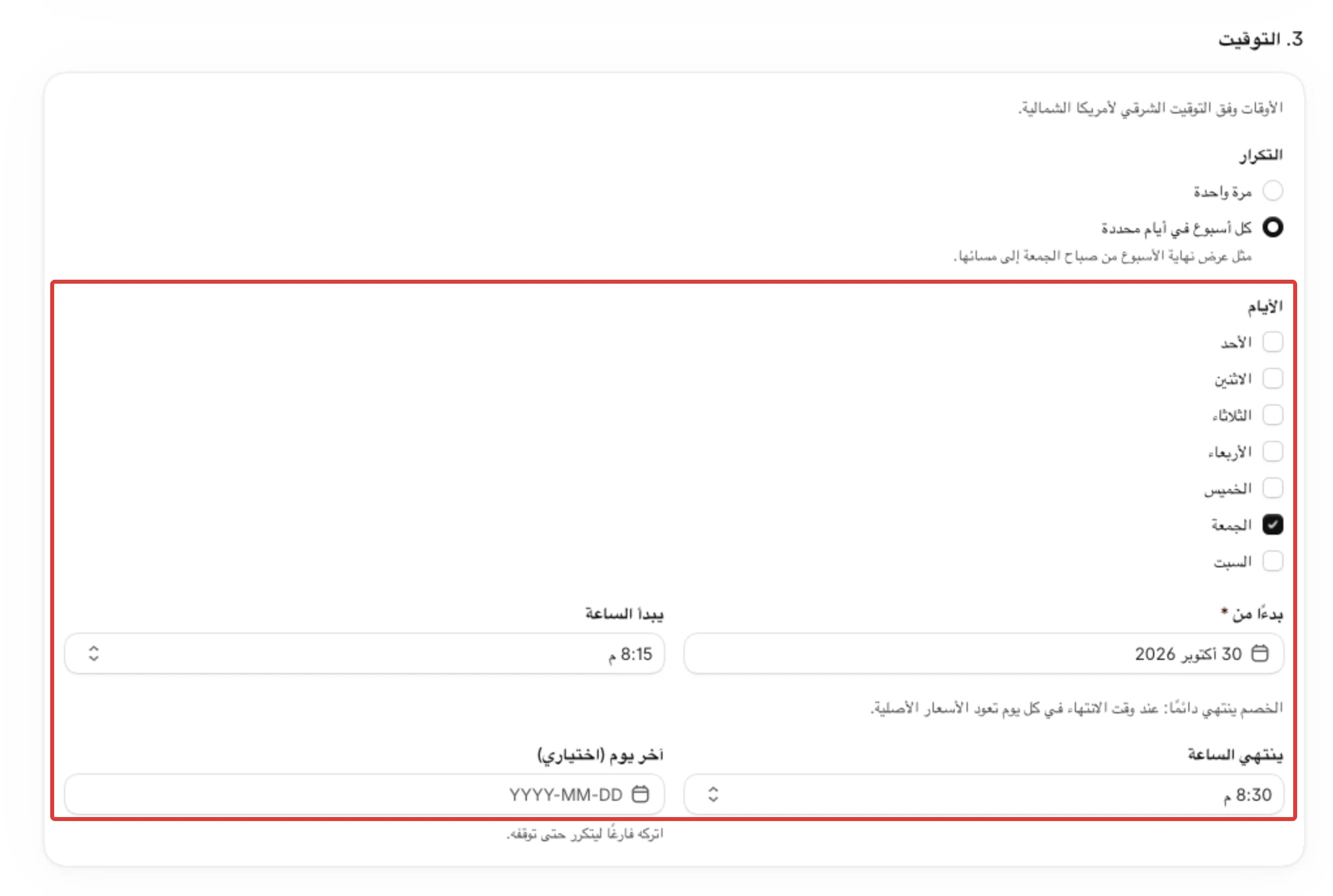
في الخطوة 3. التوقيت اختر كل أسبوع في أيام محددة، وحدّد الأيام، ثم اختر وقت بدء ووقت انتهاء لكل يوم. في كل يوم محدد يبدأ التغيير عند يبدأ الساعة، وحين يكون أعد كل شيء كما كان عند الانتهاء محددًا يعود كل شيء كما كان عند ينتهي الساعة في اليوم نفسه. ويتكرر الجدول حتى توقفه، أو حتى آخر يوم (اختياري) الذي تختاره.
الخطوات
المسار: الرئيسية ← إنشاء جدول ← 3. التوقيت
- في الرئيسية اضغط إنشاء جدول. املأ 1. ما الذي سيتغيّر و2. التغيير كما في أي جدول: اختيار المنتجات أو المجموعات التي يغيّرها الجدول وجدولة خصم في Shopify يبدأ وينتهي في موعده.
- في 3. التوقيت، تحت التكرار، اختر كل أسبوع في أيام محددة. الاختيار الافتراضي مرة واحدة بلا تكرار.
- تحت الأيام حدّد يومًا واحدًا على الأقل. وتبدأ القائمة بيوم الأحد.
- اختر بدءًا من (أول يوم يمكن أن يعمل فيه الجدول) ويبدأ الساعة (الوقت في كل يوم محدد). الأوقات بفواصل 15 دقيقة.
- اختر ينتهي الساعة. ويجب أن يكون بعد يبدأ الساعة. أبقِ أعد كل شيء كما كان عند الانتهاء محددًا ليعود كل شيء كما كان عند هذا الوقت في كل يوم. وفي الخصم لا يوجد مربع اختيار: فهو ينتهي دائمًا عند هذا الوقت.
- اختياري: اختر آخر يوم (اختياري). اتركه فارغًا ليتكرر الجدول حتى توقفه.
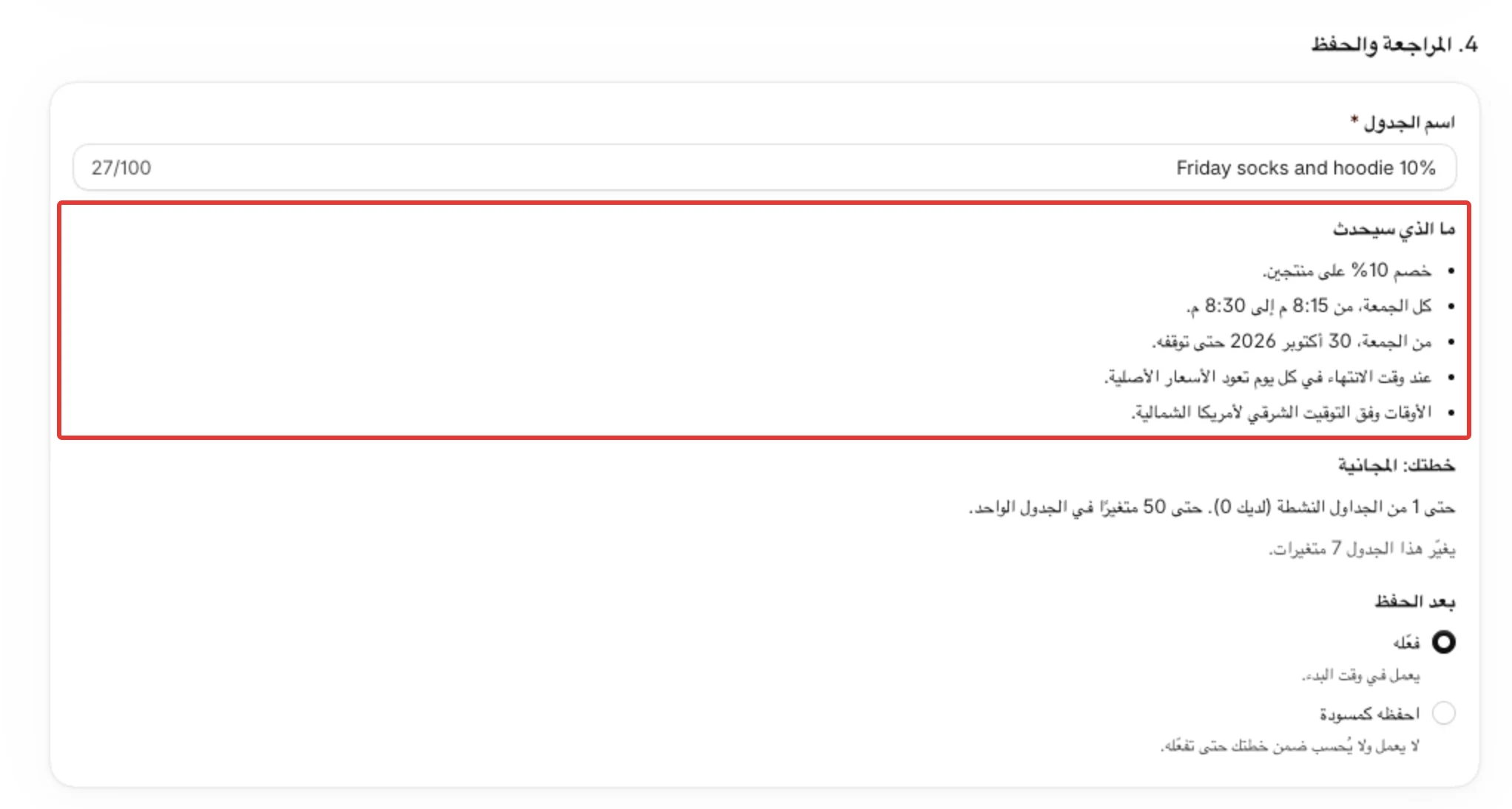
- في 4. المراجعة والحفظ اكتب اسم الجدول واقرأ ما الذي سيحدث. الجدول الأسبوعي يظهر مثلًا هكذا: «كل الجمعة، من 8:15 م إلى 8:30 م.» ثم «من … حتى توقفه.» ثم «عند وقت الانتهاء في كل يوم تعود الأسعار الأصلية.» أبقِ فعّله تحت بعد الحفظ واضغط حفظ.
النتيجة
- الحفظ لا يغيّر شيئًا في متجرك، حتى لو كان أول يوم هو اليوم. فالتغيير يبدأ عند يبدأ الساعة.
- أول تشغيل هو أول يوم محدد في بدءًا من أو بعده، عند يبدأ الساعة. إذا كان اليوم محددًا وكان يبدأ الساعة ما زال قادمًا، فأول تشغيل اليوم؛ وإذا مضى الوقت، فهو اليوم المحدد التالي.
- بعد كل تشغيل يكون التالي في اليوم المحدد التالي وفي الوقت نفسه. فإذا حددت الجمعة والسبت، يعمل الجدول الجمعة ثم السبت ثم الجمعة التالية.
- يبقى الجدول مفعّلًا بعد التشغيل، وتعرض الجداول التشغيل التالي.
- تشغيل آخر يوم يحدث كما هو. وبعد آخر يوم (اختياري) لا يوجد تشغيل تالٍ.
- حين يكون أعد كل شيء كما كان عند الانتهاء محددًا، وفي الخصم دائمًا، يعود كل شيء كما كان عند ينتهي الساعة في اليوم نفسه، كل أسبوع. ولا ينتظر نهاية الجدول.
- إذا ألغيت تحديد أعد كل شيء كما كان عند الانتهاء، يبقى التغيير بعد كل تشغيل. ولا يكون لـ ينتهي الساعة أثر حينها، ويُعرض بلا وقت انتهاء.
المنطقة الزمنية
- كل وقت تختاره هو بالمنطقة الزمنية لمتجرك، المذكورة أعلى الخطوة 3 وفي المراجعة («الأوقات وفق …»). يأخذ PopAutomate المنطقة من متجرك في Shopify، ولا يمكنك تغييرها داخل التطبيق. التفاصيل في المنطقة الزمنية والبلد والعملة في متجرك.
- يبدأ كل تشغيل في الساعة التي اخترتها بتلك المنطقة. وحين تتقدم الساعة أو تتأخر في منطقتك، مثل الولايات المتحدة في 1 نوفمبر 2026، يبقى البدء عند 8:15 م على ساعة متجرك.
- إذا تغيرت المنطقة الزمنية لمتجرك في Shopify، ينتقل التشغيل التالي لكل جدول مفعّل إلى الساعة نفسها بالمنطقة الجديدة. والبدء الذي سيصبح حينها في الماضي لا يتغير، فتغيير المنطقة لا يبدأ جدولًا فورًا.
قواعد مهمة
- يجب أن يكون ينتهي الساعة بعد يبدأ الساعة في اليوم نفسه، فلا يمكن أن تمتد الفترة بعد منتصف الليل. وإلا يقول الحفظ: «يجب أن يكون وقت الانتهاء بعد وقت البدء.»
- عند تحويل جدول جديد إلى كل أسبوع في أيام محددة يبدأ ينتهي الساعة بالوقت نفسه كـ يبدأ الساعة، ويرفض الحفظ حتى تختار وقتًا لاحقًا. وهذا صحيح أيضًا حين يكون أعد كل شيء كما كان عند الانتهاء غير محدد: اختر وقتًا لاحقًا، أو بلا وقت انتهاء.
- وقت الانتهاء مطلوب للخصم، ولأي تغيير آخر ما دام أعد كل شيء كما كان عند الانتهاء محددًا. وبدونه يقول الحفظ: «اختر وقت انتهاء التغيير في كل يوم.»
- يجب أن يكون آخر يوم (اختياري) في يوم بدءًا من أو بعده: «يجب أن يكون آخر يوم في يوم البدء أو بعده.»
- لا يمكن أن يكون بدءًا من يومًا قبل اليوم («وقت البدء مضى. اختر وقتًا لاحقًا.»). واليوم مقبول، حتى لو كان يبدأ الساعة قد مضى اليوم: فأول تشغيل حينها هو اليوم المحدد التالي. وعند تعديل جدول وترك بدءًا من ويبدأ الساعة كما كانا، يُقبل.
- لا يوجد تكرار يومي أو شهري، ولا «كل أسبوعين».
- الجدول الأسبوعي يُحسب جدولًا نشطًا واحدًا في خطتك. ويُفحص حد المتغيرات في خطتك عند تفعيله وعند كل تشغيل: التشغيل الذي يجد متغيرات أكثر مما تسمح به خطتك لا يغيّر شيئًا. التفاصيل في جدولك يتجاوز حد الخطة.
التعديل والمسودة والإيقاف
- الجدول الأسبوعي لا ينتهي بتشغيل واحد. عدّله في أي وقت: الحفظ يخطط التشغيل التالي من جديد بحسب الأيام والأوقات التي حفظتها.
- الجدول لمرة واحدة الذي عمل انتهى. ولا يعمل ثانية إلا إذا حفظته ببدء جديد في المستقبل.
- احفظه كمسودة يحتفظ بالجدول الأسبوعي دون تشغيله، والمسودة لا تُحسب ضمن خطتك. اختر فعّله واضغط حفظ ليبدأ. التفاصيل في حفظ مسودة وتفعيل الجدول وتعديله.
- لإيقاف جدول أسبوعي مؤقتًا اضغط إيقاف مؤقت في صفه ضمن الجداول. والإيقاف المؤقت لا يلغي تغييرًا موجودًا في متجرك أصلًا.
إذا لم يحدث ما توقعته
- يقول الحفظ اختر يومًا واحدًا على الأقل.: حدّد يومًا تحت الأيام.
- يقول الحفظ يجب أن يكون وقت الانتهاء بعد وقت البدء.: اختر ينتهي الساعة أكثر تأخرًا.
- بدأ التشغيل في ساعة غير التي اخترتها ← عمل الجدول في وقت غير الذي اخترته
- يظهر تنبيه بأنك وصلت إلى حد خطتك ← جدولك يتجاوز حد الخطة
- يظهر الجدول ضمن تحتاج انتباهك بعد فشل مرتين متتاليتين، ويقول صفه: «توقف بعد فشله مرتين متتاليتين. راجع سجل التشغيل ثم فعّله من جديد.» ← جداولي متوقفة أو لا تظهر في الرئيسية
التالي
إعادة كل شيء كما كان عند انتهاء الجدول
أو ارجع إلى إنشاء جدول: ما الذي تستطيع تغييره ومتى.
هل أجاب هذا المقال على سؤالك؟