إضافة المنتجات إلى مجموعة أو إزالتها منها بجدول
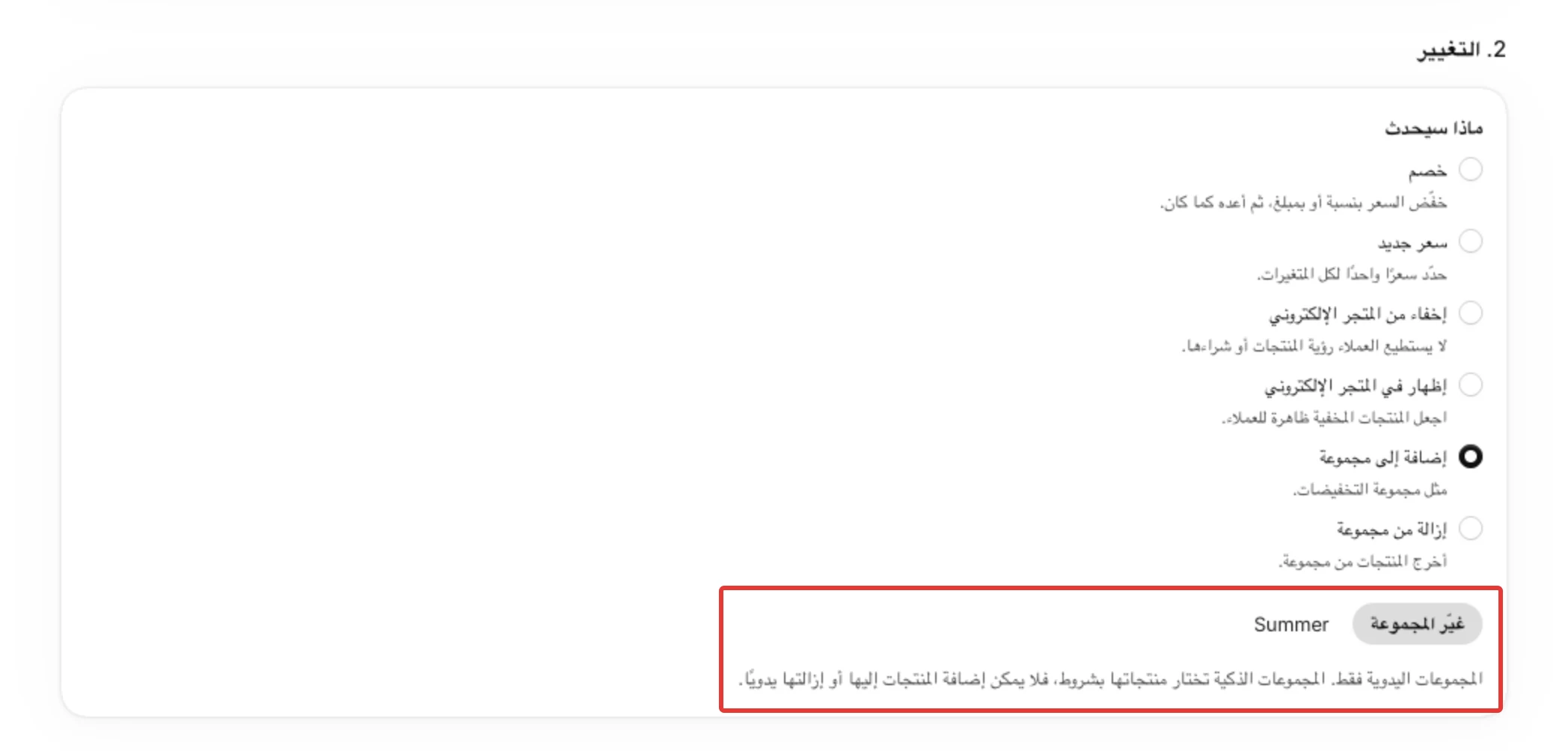
اختر إضافة إلى مجموعة أو إزالة من مجموعة في 2. التغيير، واضغط اختر مجموعة، واختر مجموعة يدوية واحدة. لا يمكن استخدام المجموعات الذكية هنا.
الخطوات
المسار: الرئيسية ← إنشاء جدول ← 1. ما الذي سيتغيّر ← 2. التغيير ← 3. التوقيت ← 4. المراجعة والحفظ
- افتح الرئيسية في PopAutomate واضغط إنشاء جدول.
- في 1. ما الذي سيتغيّر، اضغط اختر المنتجات وحدّد المنتجات التي تريد إضافتها أو إزالتها. ويمكنك أيضًا اختيار المجموعات لتشمل كل منتجات مجموعات أخرى.
- في 2. التغيير، اختر إضافة إلى مجموعة (مثل مجموعة التخفيضات) أو إزالة من مجموعة. اضغط اختر مجموعة، واختر مجموعة واحدة من قائمة Shopify.
- في 3. التوقيت، حدّد البدء. الأوقات بالمنطقة الزمنية لمتجرك، المكتوبة أعلى هذه الخطوة. وأبقِ أعد كل شيء كما كان عند الانتهاء محددًا وحدّد الانتهاء: في وقت الانتهاء تخرج المنتجات التي أُضيفت، أو تعود المنتجات التي أُزيلت.
- في 4. المراجعة والحفظ، اكتب اسم الجدول، وراجع ما الذي سيحدث، وأبقِ فعّله، ثم اضغط حفظ.
النتيجة
- في وقت البدء تُضاف المنتجات إلى المجموعة (أو تُزال منها).
- عند الإضافة يُتخطّى المنتج الموجود في المجموعة أصلًا، وعند الإزالة يُتخطّى المنتج غير الموجود فيها.
- إذا كان أعد كل شيء كما كان عند الانتهاء محددًا، يتراجع PopAutomate عن تغييره هو فقط في وقت الانتهاء، وتبقى المنتجات التي أضفتها بنفسك إلى المجموعة. وفي الجدول الأسبوعي يحدث ذلك في وقت الانتهاء من كل يوم.
قواعد مهمة
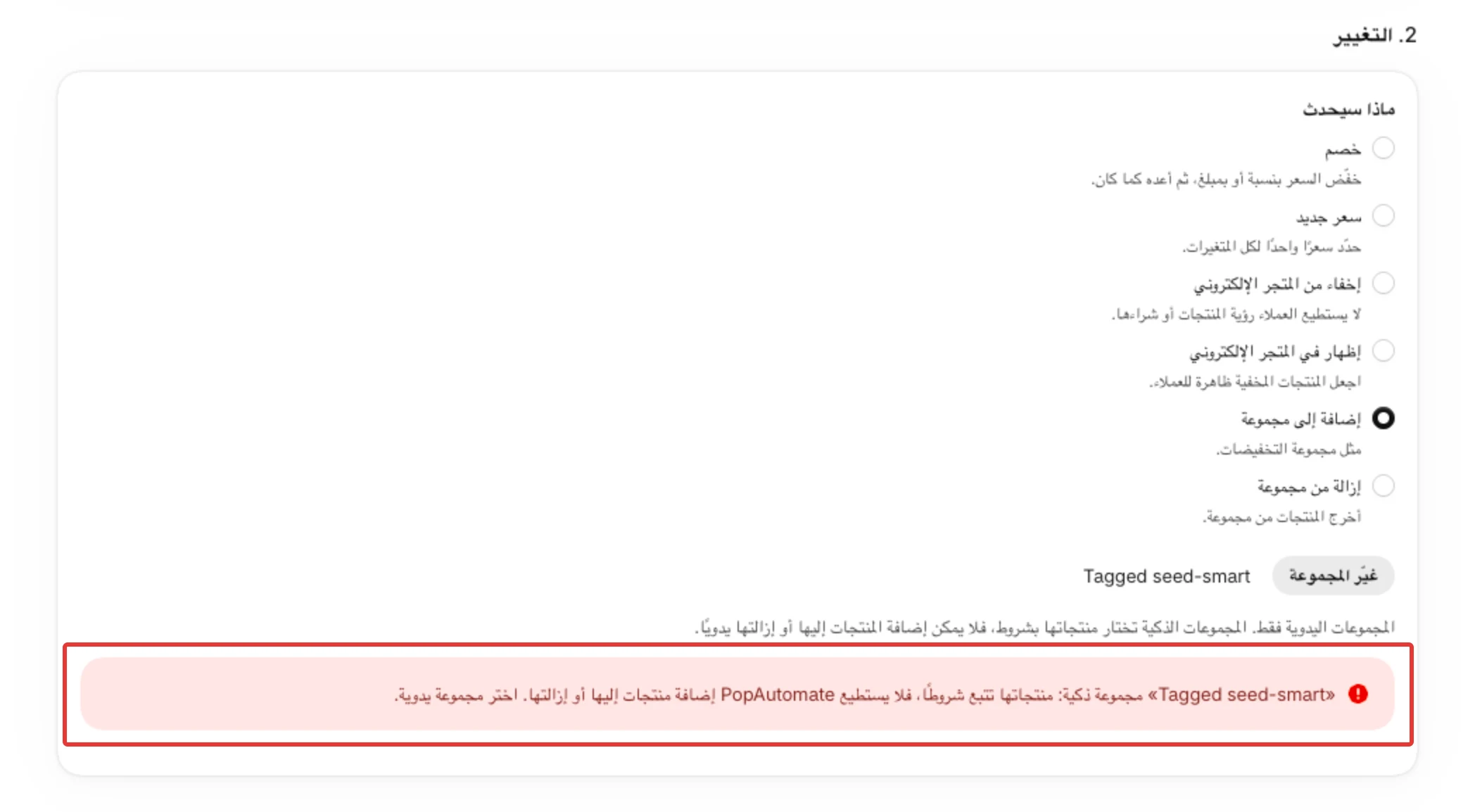
- المجموعات اليدوية وحدها يمكن أن تُضاف إليها المنتجات أو تُزال منها. المجموعة الذكية تختار منتجاتها بشروط، لذلك تُرفض برسالة تذكر اسمها.
- يتذكر PopAutomate المجموعة نفسها لا اسمها. فإذا غيّرت اسم المجموعة في Shopify، يظل الجدول يستخدمها، وتعرض صفحة التعديل اسمها الحالي.
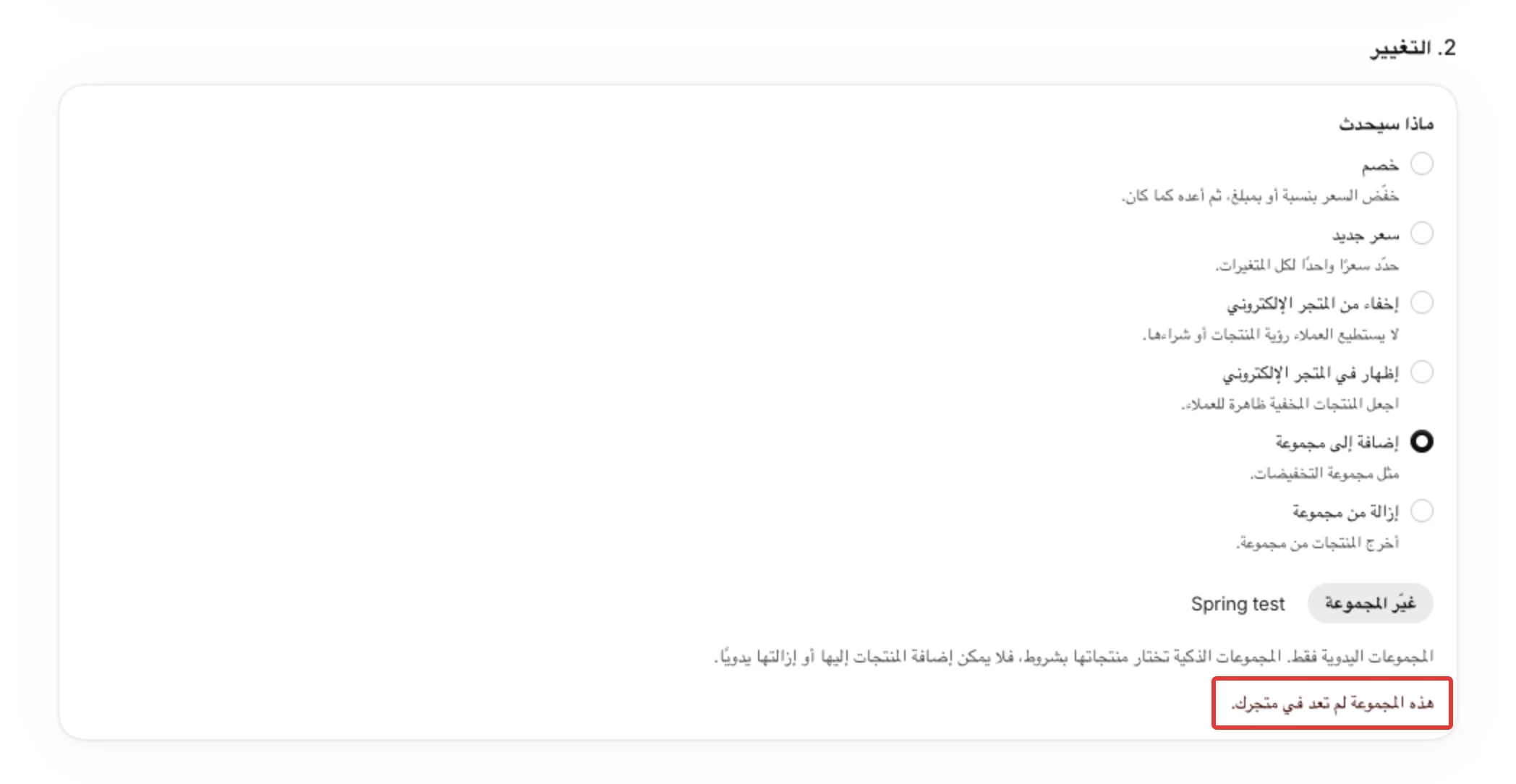
- إذا حذفت المجموعة في Shopify، يظل الجدول يشير إليها ولا ينشئ PopAutomate مجموعة جديدة مكانها أبدًا. وتقول صفحة التعديل «هذه المجموعة لم تعد في متجرك.» ويُرفض الحفظ حتى تختار مجموعة أخرى. وعند التشغيل تفشل الإضافة لكل منتج، وتُتخطّى الإزالة لكل منتج لأنه ليس في مجموعة لم تعد موجودة.
- لتغيير منتجات مجموعة ذكية، اختر المجموعات في 1. ما الذي سيتغيّر واخترها هناك، فيتغيّر كل منتج فيها وقت التشغيل.
- تحدد خطتك عدد الجداول المفعّلة في الوقت نفسه، ويُفحص ذلك عند حفظ جدول مفعّل أو تفعيله، وعدد المتغيرات في الجدول الواحد، ويُفحص عند الحفظ وعند كل تشغيل. وتُحسب متغيرات المجموعة عند الحفظ ومرة أخرى عند تشغيل الجدول. التفاصيل في جدولك يتجاوز حد الخطة.
إذا لم يحدث ما توقعته
- ظهرت رسالة تقول إن المجموعة ذكية ← لا يمكن استخدام المجموعات الذكية في الجدول
- تقول صفحة التعديل هذه المجموعة لم تعد في متجرك.: حُذفت المجموعة في Shopify. اضغط غيّر المجموعة، واختر مجموعة يدوية أخرى، ثم احفظ.
- تقول تفاصيل التشغيل «حُذفت مجموعة هذا الجدول في Shopify، فلم ننشئ مجموعة جديدة. اختر مجموعة أخرى في الجدول.» اختر مجموعة أخرى كما سبق.
- لم تخرج المنتجات (أو لم تعد) عند الانتهاء ← إعادة كل شيء كما كان عند انتهاء الجدول
التالي
لا يمكن استخدام المجموعات الذكية في الجدول
أو ارجع إلى إنشاء جدول: ما الذي تستطيع تغييره ومتى.
هل أجاب هذا المقال على سؤالك؟