اختيار المنتجات أو المجموعات التي يغيّرها الجدول
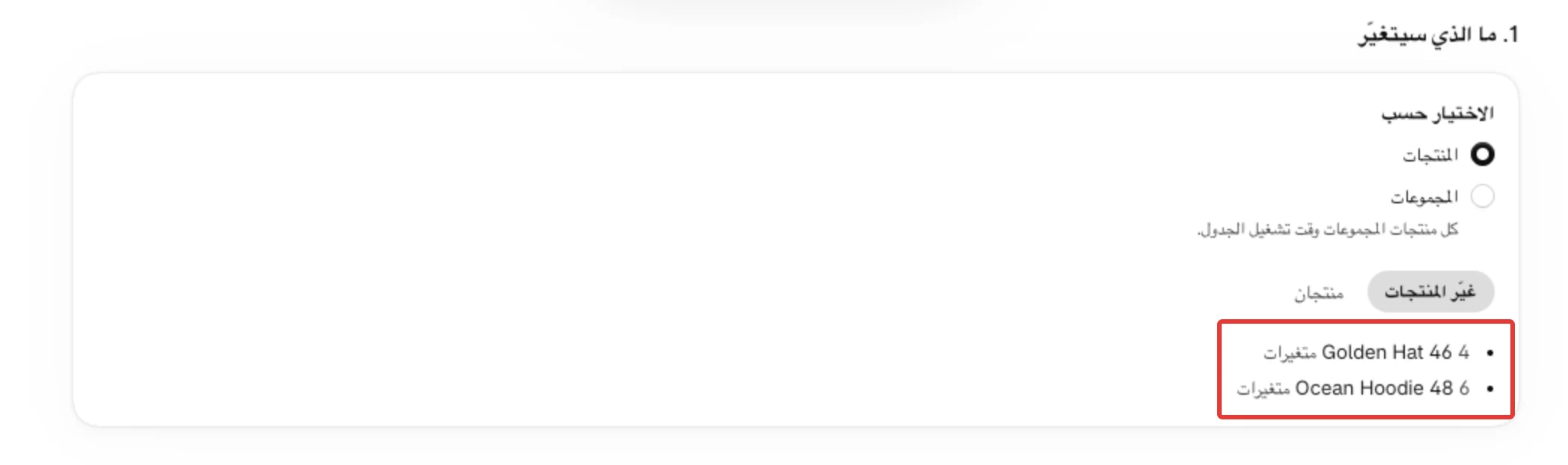
في 1. ما الذي سيتغيّر، اختر المنتجات أو المجموعات واضغط زر الاختيار. يُطبَّق التغيير على كل متغيرات كل منتج، ولا يمكن اختيار متغيرات بعينها.
الخطوات
المسار: الرئيسية ← إنشاء جدول ← 1. ما الذي سيتغيّر
- افتح الرئيسية في PopAutomate واضغط إنشاء جدول.
- تحت الاختيار حسب، أبقِ المنتجات، أو اختر المجموعات ليتغيّر كل منتج في المجموعات التي تختارها.
- اضغط اختر المنتجات (أو اختر المجموعات). حدّد ما تريد في قائمة Shopify ثم أكّد.
- راجع القائمة تحت الزر: يظهر بجانب كل منتج عدد متغيراته. ولإضافة عناصر أو إزالتها، اضغط غيّر المنتجات (أو غيّر المجموعات).
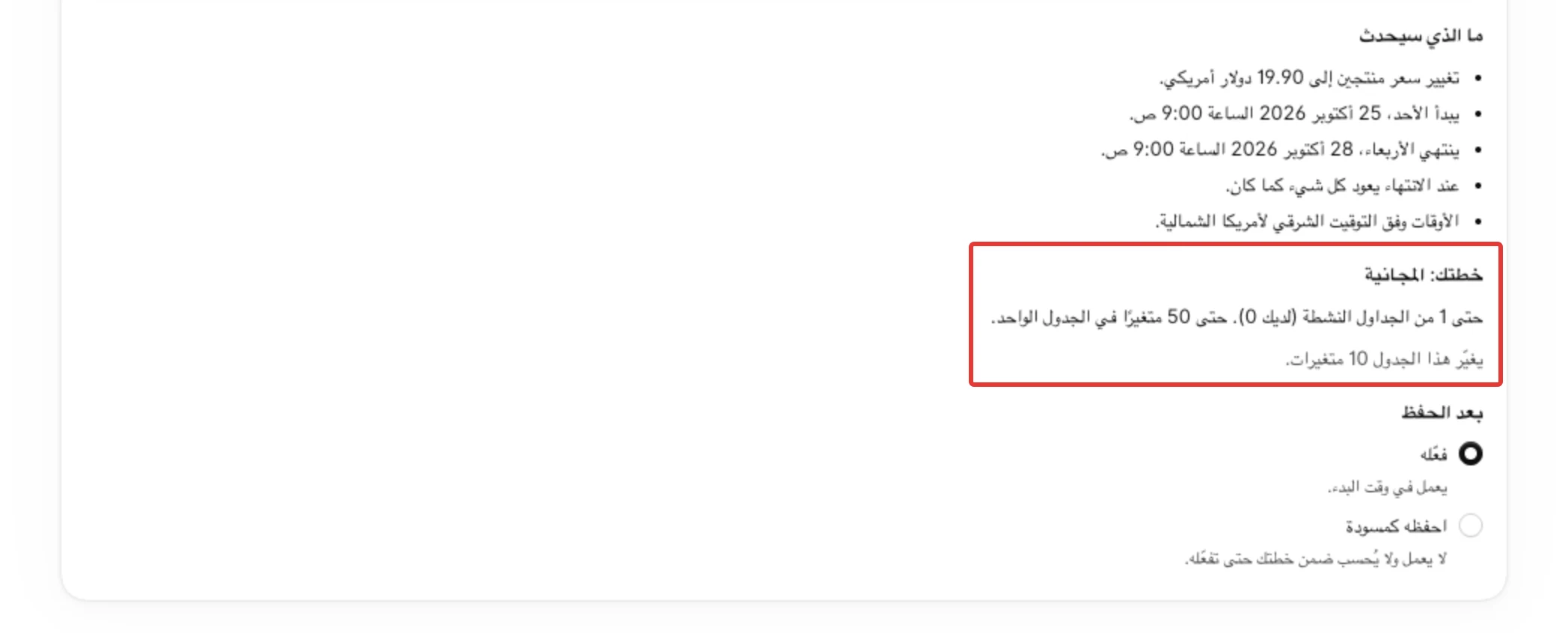
- أكمل باقي الخطوات. في 4. المراجعة والحفظ يعرض قسم الخطة عدد المتغيرات التي يغيّرها هذا الجدول، والعدد الذي تسمح به خطتك.
النتيجة
- المنتجات: عند تشغيل الجدول يُخطَّط تغيير السعر أو الخصم لكل متغير في كل منتج اخترته، ويُترك كما هو أي متغير فيه السعر الجديد أصلًا، أو لا يخفض الخصم سعره. أما الإخفاء والإظهار فيعملان على المنتج كاملًا.
- المجموعات: يقرأ PopAutomate منتجات كل مجموعة وقت تشغيل الجدول. فالمنتجات التي تضيفها إلى المجموعة لاحقًا تتغيّر أيضًا، ويمكن اختيار المجموعات الذكية هنا.
قواعد مهمة
- يأخذ الجدول الواحد حتى 250 منتجًا أو حتى 10 مجموعات، في كل الخطط.
- التبديل بين المنتجات والمجموعات يمسح ما اخترته.
- تحدد خطتك عدد المتغيرات في الجدول الواحد: حتى 50 في الخطة المجانية، وحتى 5000 في خطة Pro. وإذا تجاوزت الحد يظهر عند الحفظ شريط يطلب منك اختيار منتجات أقل أو الترقية.
- تُحسب متغيرات المجموعات عند الحفظ. وفي كل مرة يعمل فيها الجدول يحسب PopAutomate المتغيرات من جديد، فقد تتجاوز مجموعة كبرت حد خطتك. عندها لا يغيّر ذلك التشغيل شيئًا وتقول صفحة التعديل «توقف آخر تشغيل: تجاوز حد خطتك». أما الجدول المتكرر فينتقل إلى تشغيله التالي.
- لا تُفحص المسودة مقابل حدود الخطة، فالفحص يحدث عند تفعيلها. التفاصيل في حفظ مسودة وتفعيل الجدول وتعديله.
إذا لم يحدث ما توقعته
- زر الاختيار معطّل وتظهر رسالة «افتح PopAutomate من لوحة تحكم Shopify لاختيار المنتجات.»: افتح التطبيق من قائمة التطبيقات في لوحة تحكم Shopify، لا من رابط مباشر.
- ظهرت عند الحفظ رسالة «بعض ما اخترته لم يعد في متجرك. اختر من جديد.»: حُذف منتج أو مجموعة في Shopify. اضغط غيّر المنتجات (أو غيّر المجموعات) واختر من جديد.
- ظهر شريط يقول إنك وصلت إلى حد خطتك ← جدولك يتجاوز حد الخطة
- تقول صفحة التعديل توقف آخر تشغيل: تجاوز حد خطتك ← جدولك يتجاوز حد الخطة
التالي
البدء والانتهاء والتكرار: كيف يعمل توقيت الجدول
أو ارجع إلى إنشاء جدول: ما الذي تستطيع تغييره ومتى.
هل أجاب هذا المقال على سؤالك؟