جدولة خصم في Shopify يبدأ وينتهي في موعده
اختر خصم في 2. التغيير، واكتب النسبة أو المبلغ، ثم حدّد البدء والانتهاء في 3. التوقيت. وعند وقت الانتهاء يعيد PopAutomate الأسعار الأصلية.
لا يوجد في Shopify تاريخ انتهاء للتخفيض. ينتهي الخصم حين يعيد PopAutomate الأسعار في وقت الانتهاء الذي اخترته، لذلك يحتاج كل خصم إلى وقت انتهاء.
الخطوات
المسار: الرئيسية ← إنشاء جدول ← 1. ما الذي سيتغيّر ← 2. التغيير ← 3. التوقيت ← 4. المراجعة والحفظ
- افتح الرئيسية في PopAutomate واضغط إنشاء جدول. وما دام دليل ابدأ الآن ظاهرًا في الرئيسية (قبل أول جدول لك، ما لم تخفِه)، يمكنك أيضًا الضغط على أنشئ جدولك الأول هناك.
- في 1. ما الذي سيتغيّر، أبقِ المنتجات واضغط اختر المنتجات، أو اختر المجموعات واضغط اختر المجموعات. حدّد ما تريد في قائمة Shopify ثم أكّد. يشمل الخصم كل متغيرات كل منتج. التفاصيل في اختيار المنتجات أو المجموعات التي يغيّرها الجدول.
- في 2. التغيير، أبقِ خصم. وتحت نوع الخصم أبقِ نسبة مئوية واكتب النسبة في الخصم (من 1 إلى 99%). ولخصم مبلغ ثابت، اختر مبلغ ثابت (USD)، وUSD هنا رمز عملة متجرك، واكتبه في المبلغ المخصوم من كل سعر.
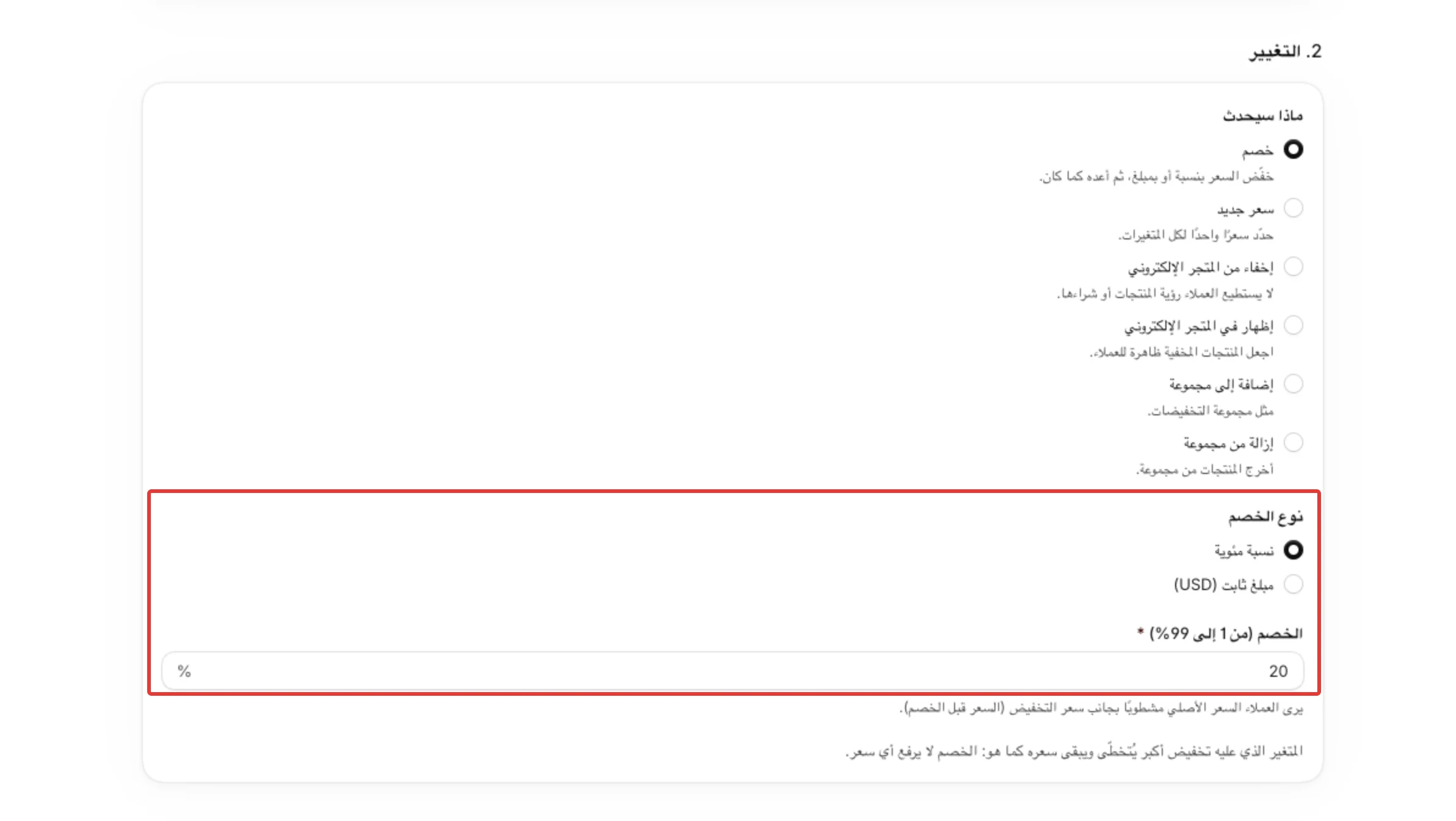
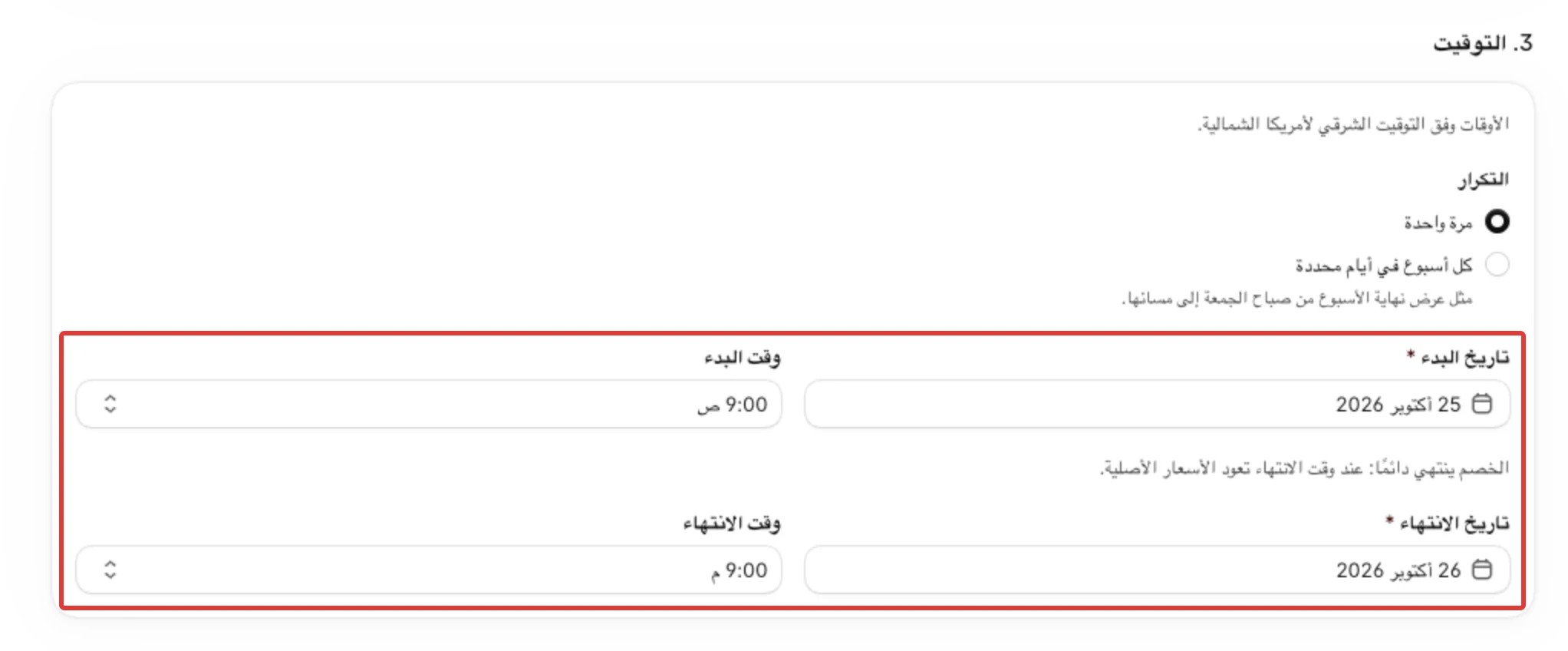
- في 3. التوقيت، أبقِ مرة واحدة وحدّد تاريخ البدء ووقت البدء وتاريخ الانتهاء ووقت الانتهاء. الأوقات بالمنطقة الزمنية لمتجرك، المكتوبة أعلى هذه الخطوة. ولعرض يتكرر في الأيام نفسها كل أسبوع، اختر كل أسبوع في أيام محددة، والتفاصيل في اجعل الجدول يتكرر كل أسبوع والبدء والانتهاء والتكرار: كيف يعمل توقيت الجدول.
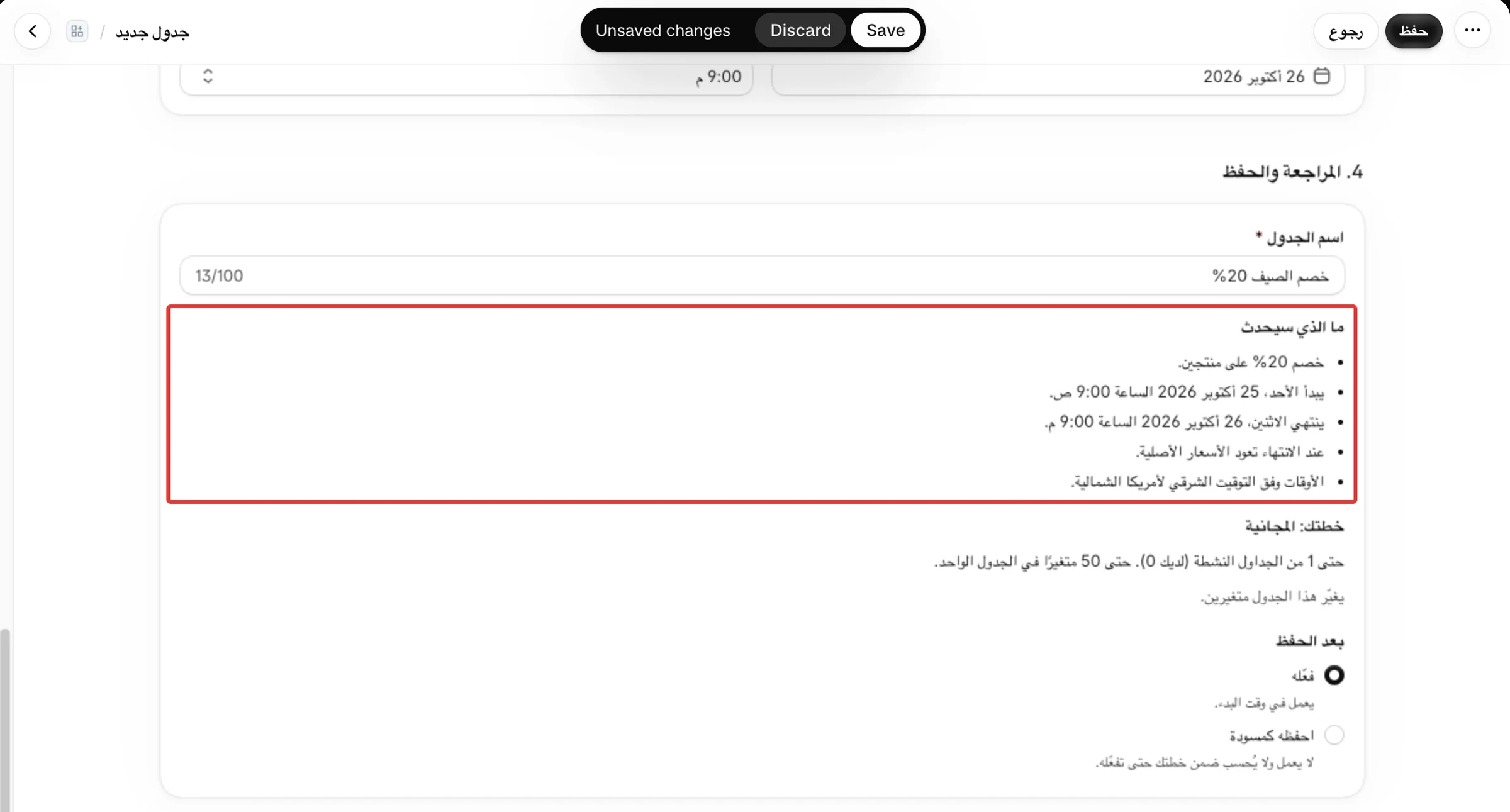
- في 4. المراجعة والحفظ، اكتب اسم الجدول واقرأ ما الذي سيحدث، وتأكد فيه من الخصم والتواريخ والمنطقة الزمنية.
- تحت بعد الحفظ أبقِ فعّله واضغط حفظ. الحفظ لا يغيّر شيئًا في متجرك، فالخصم يبدأ في وقت البدء.
النتيجة
- بعد حفظ تظهر رسالة قصيرة تم حفظ الجدول وتفعيله، وتتحول الصفحة إلى تعديل الجدول.
- في وقت البدء يأخذ كل متغير السعر المخفّض، ويصبح سعر المقارنة هو السعر الأصلي. فيرى العملاء السعر الأصلي مشطوبًا بجانب سعر التخفيض.
- تُقرَّب الأسعار الجديدة إلى خانات عملتك العشرية: بلا خانات لعملات مثل JPY، وثلاث خانات لـ KWD وBHD وOMR وIQD وJOD وLYD وTND، وخانتان لباقي العملات.
- في وقت الانتهاء يعيد PopAutomate لكل متغير سعره وسعر المقارنة كما كانا قبل الخصم. والمتغير الذي كان عليه تخفيض من قبل يعود إليه تخفيضه. وإذا كان ذلك التخفيض من خصم آخر في PopAutomate ما زال يعمل، فإنه ينتهي بدلًا من ذلك.
قواعد مهمة
- يُحسب الخصم من السعر العادي. وإذا كان على المتغير تخفيض من قبل (سعر المقارنة أعلى من السعر)، يُحسب الخصم من سعر المقارنة. والخصم لا يرفع أي سعر أبدًا: إذا كانت النتيجة لن تكون أقل من سعر المتغير الحالي، يُتخطّى هذا المتغير ويبقى سعره كما هو. مثال: متغير سعره 45.00 وسعر مقارنته 60.00 مع خصم 20% كان سيصبح 48.00، لذلك يبقى 45.00. وتقول الخطوة ذلك تحت حقول الخصم: «المتغير الذي عليه تخفيض أكبر يُتخطّى ويبقى سعره كما هو: الخصم لا يرفع أي سعر.»
- يظهر المتغير المتخطّى في تفاصيل التشغيل مع السبب «المنتج أصلًا يُباع بسعر الخصم أو أقل، فتركناه كما هو.»
- لا يتغيّر المتغير إذا كان الخصم سيجعل سعره صفرًا أو أقل.
- يقبل حقل الخصم (من 1 إلى 99%) خانتين عشريتين على الأكثر. والمبلغ يجب أن يكون أكبر من 0، وبخانات عشرية لا تزيد على خانات عملتك. اكتب الكسور بنقطة: الفاصلة مثل 12,50 تُرفض برسالة «استخدم النقطة للكسور العشرية، مثل 12.5.» والأرقام العربية مثل ١٢٫٥ مقبولة.
- إذا غيّرت سعر متغير أو سعر المقارنة بنفسك في Shopify أثناء الخصم، يتركه PopAutomate كما عدّلته عند الانتهاء.
- يظهر شريط أحمر لا يستجيب Shopify ومعه «تعذّر على PopAutomate التحقق من منتجاتك لدى Shopify، لذا لم يُحفظ شيء. حاول مرة أخرى بعد لحظات.»: لم يردّ Shopify في الوقت المتاح، فلم يُحفظ الجدول. انتظر لحظة ثم اختر حفظ مرة أخرى من الشريط أو من أعلى الصفحة.
- تحدد خطتك عدد الجداول المفعّلة في الوقت نفسه وعدد المتغيرات في الجدول الواحد. ويُفحص حد المتغيرات عند حفظ الجدول مفعّلًا أو عند تفعيله، ومرة أخرى عند كل تشغيل: التشغيل الذي يجد متغيرات أكثر مما تسمح به خطتك لا يغيّر شيئًا. التفاصيل في جدولك يتجاوز حد الخطة.
إذا لم يحدث ما توقعته
- ظهر شريط راجع الجدول عند الحفظ: صحّح كل سطر تحت صحّح ما يلي قبل الحفظ: ثم اضغط حفظ مرة أخرى.
- ظهر شريط يقول إنك وصلت إلى حد خطتك ← جدولك يتجاوز حد الخطة
- ظهر في صفحة التعديل توقف آخر تشغيل: تجاوز حد خطتك ← جدولك يتجاوز حد الخطة
- بدأ الخصم في وقت غير الذي اخترته ← عمل الجدول في وقت غير الذي اخترته
- لم تعد الأسعار بعد وقت الانتهاء ← الأسعار لم تعد بعد انتهاء الجدول
- ظهر في صفحة التعديل تعذّر تأكيد بعض تغييرات الأسعار ← تعذّر تأكيد بعض تغييرات الأسعار
التالي
إعادة كل شيء كما كان عند انتهاء الجدول
أو ارجع إلى إنشاء جدول: ما الذي تستطيع تغييره ومتى.
هل أجاب هذا المقال على سؤالك؟