البدء والانتهاء والتكرار: كيف يعمل توقيت الجدول
تحدد خطوة 3. التوقيت متى يبدأ التغيير ومتى ينتهي، وهل يتكرر كل أسبوع. والأوقات بالمنطقة الزمنية المكتوبة أعلى الخطوة.
المسار: الرئيسية ← إنشاء جدول ← 3. التوقيت
التكرار
- مرة واحدة: يبدأ التغيير في تاريخ ووقت واحد. وهذا هو الاختيار الافتراضي.
- كل أسبوع في أيام محددة: يبدأ التغيير في كل يوم تحدده وفي الوقت نفسه، مثل عرض كل يوم جمعة.
- لا يوجد تكرار يومي أو شهري.
- خطوات الجدول الأسبوعي في اجعل الجدول يتكرر كل أسبوع.
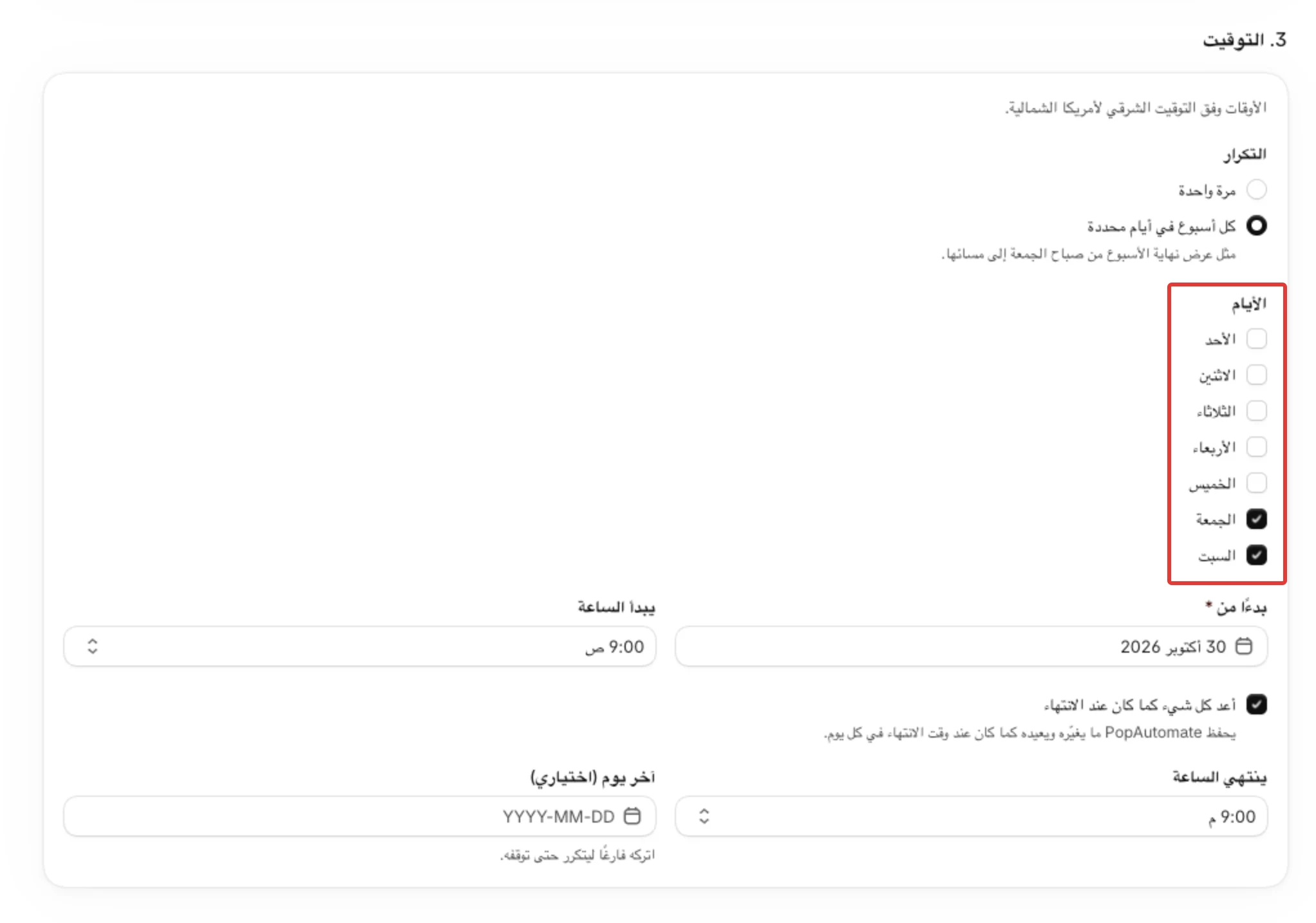
الأيام
تظهر في الجدول الأسبوعي. حدّد يومًا واحدًا على الأقل. وتبدأ القائمة بيوم الأحد.
البدء
- في الجدول لمرة واحدة يوجد تاريخ البدء ووقت البدء. وفي الجدول الأسبوعي يوجد بدءًا من (أول يوم يمكن أن يعمل فيه) ويبدأ الساعة (الوقت في كل يوم محدد).
- الأوقات بفواصل 15 دقيقة. ويبدأ الجدول الجديد افتراضيًا عند أول ساعة كاملة بعد 30 دقيقة على الأقل من الآن، ما لم تغيّره.
- لا يمكن أن يكون بدء الجدول لمرة واحدة في الماضي («وقت البدء مضى. اختر وقتًا لاحقًا.»). ولا يمكن أن يكون بدءًا من في الجدول الأسبوعي يومًا قبل اليوم، واليوم مقبول. وعند تعديل جدول دون تغيير بدئه، يُقبل البدء كما هو، عدا الحالة التالية.
- الجدول لمرة واحدة الذي لم يعمل قط، وقد مضى وقت بدئه، لا يمكن تفعيله كما هو: يقول «مضى وقت هذا الجدول. عدّل التواريخ أولًا.» التفاصيل في حفظ مسودة وتفعيل الجدول وتعديله.
- الحفظ لا يغيّر شيئًا في متجرك، فالتغيير يبدأ في وقت البدء.
الانتهاء
- مرة واحدة: تاريخ الانتهاء ووقت الانتهاء. وينتهي الجدول الجديد افتراضيًا بعد 7 أيام من البدء في الوقت نفسه، ما لم تغيّره. ويجب أن يكون الانتهاء بعد البدء («يجب أن يكون الانتهاء بعد البدء.»).
- يلزم وقت انتهاء للخصم، ولأي تغيير آخر ما دام أعد كل شيء كما كان عند الانتهاء محددًا. وفي غير ذلك يظهر في الجدول لمرة واحدة حدّد تاريخ انتهاء، ويمكنك إلغاء تحديده.
- كل أسبوع في أيام محددة: ينتهي الساعة هو وقت انتهاء التغيير في كل يوم. ويجب أن يكون بعد يبدأ الساعة في اليوم نفسه، فلا يمكن أن تمتد الفترة بعد منتصف الليل. ولا يظهر خيار بلا وقت انتهاء إلا إذا لم يكن الانتهاء مطلوبًا.
- آخر يوم (اختياري): يتوقف الجدول الأسبوعي بعد هذا اليوم، ويحدث تشغيل ذلك اليوم كالمعتاد. اتركه فارغًا ليتكرر حتى توقف الجدول.
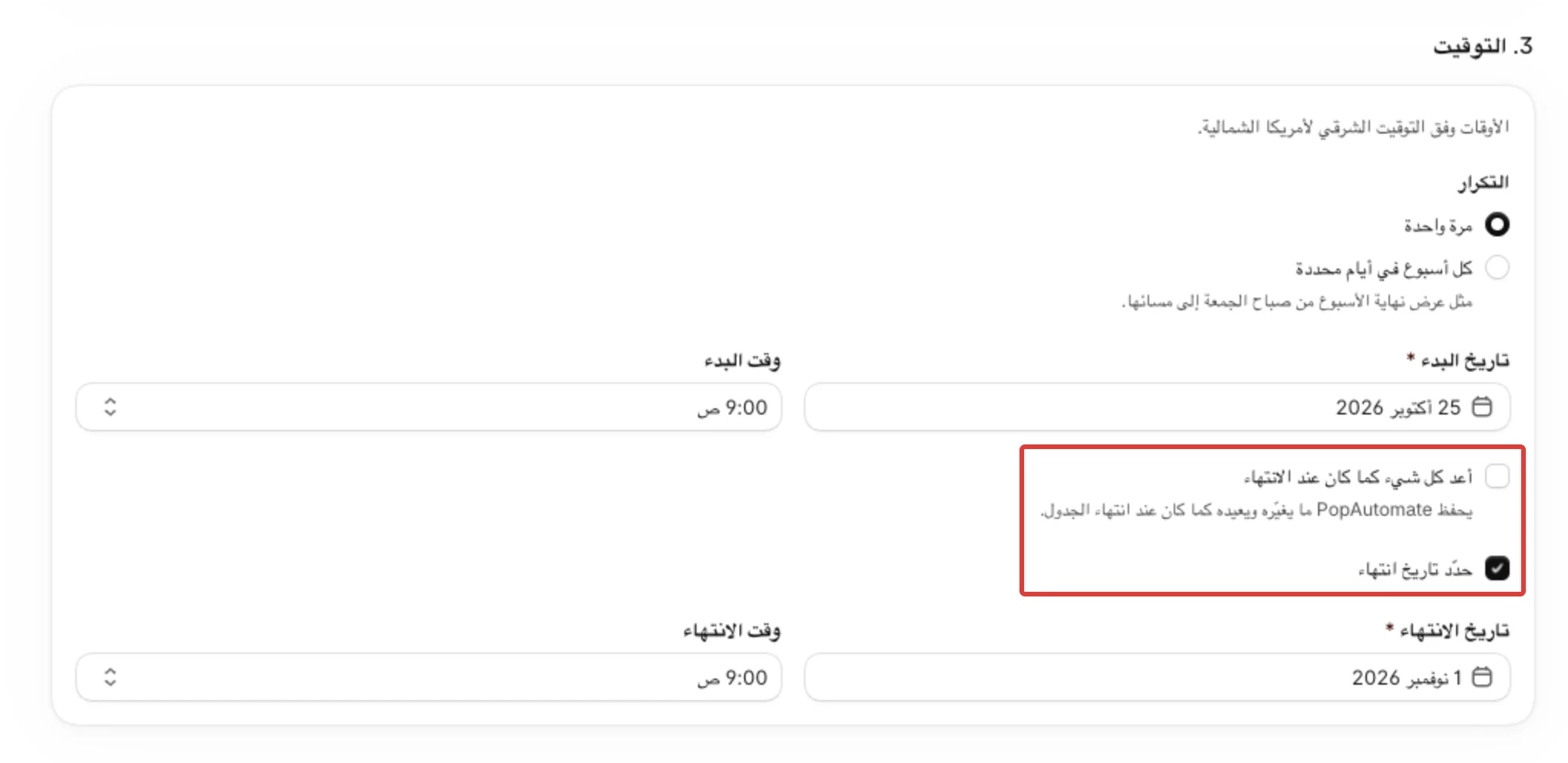
أعد كل شيء كما كان عند الانتهاء
- يظهر مع سعر جديد وإخفاء من المتجر الإلكتروني وإظهار في المتجر الإلكتروني وإضافة إلى مجموعة وإزالة من مجموعة، ويكون محددًا افتراضيًا.
- مع خصم تعرض الخطوة بدلًا منه: «الخصم ينتهي دائمًا: عند وقت الانتهاء تعود الأسعار الأصلية.»
- في الجدول الأسبوعي تحدث الإعادة، وكذلك انتهاء الخصم، في وقت الانتهاء من كل يوم، لا مرة واحدة في نهاية الجدول. وتقول الخطوة ذلك: «يحفظ PopAutomate ما يغيّره ويعيده كما كان عند وقت الانتهاء في كل يوم.» ومع خصم تقول: «الخصم ينتهي دائمًا: عند وقت الانتهاء في كل يوم تعود الأسعار الأصلية.»
- إذا ألغيت تحديده، يبقى التغيير بعد انتهاء الجدول. وفي الجدول الأسبوعي تكتب الخطوة تحت ينتهي الساعة: «لا يُستخدم ما دام خيار «أعد كل شيء كما كان عند الانتهاء» غير مفعّل.»
- التفاصيل في إعادة كل شيء كما كان عند انتهاء الجدول.
المنطقة الزمنية
- يذكر السطر أعلى الخطوة المنطقة الزمنية، مثل «الأوقات وفق التوقيت الشرقي لأمريكا الشمالية.»، ويتكرر في المراجعة. والاسم يأتي من متصفحك.
- يأخذ PopAutomate المنطقة الزمنية والبلد من متجرك في Shopify. يقرؤهما أول مرة تفتح فيها التطبيق، ويقرؤهما مجددًا عندما تفتحه ويكون ما حفظه أقدم من يوم. ولا يمكنك تغييرهما في PopAutomate: الإعدادات تعرضهما فقط. التفاصيل في المنطقة الزمنية والبلد والعملة في متجرك.
- يعمل الجدول بهذه المنطقة: البدء عند 9:00 ص يحدث عند 9:00 ص على ساعة متجرك. وحين تتغير الساعة في منطقتك، يبقى البدء عند الوقت الذي اخترته.
- إذا تغيرت المنطقة الزمنية لمتجرك في Shopify، ينتقل التشغيل التالي لكل جدول مفعّل إلى الساعة نفسها بالمنطقة الجديدة. والبدء الذي سيصبح حينها في الماضي لا يتغير، فتغيير المنطقة لا يبدأ جدولًا فورًا.
إذا بدأ الجدول في ساعة غير التي اخترتها، راجع عمل الجدول في وقت غير الذي اخترته.
التالي: اجعل الجدول يتكرر كل أسبوع
هل أجاب هذا المقال على سؤالك؟