لا يمكن استخدام المجموعات الذكية في الجدول
إضافة إلى مجموعة وإزالة من مجموعة تعملان مع المجموعات اليدوية فقط. اختر مجموعة يدوية في الخطوة 2. التغيير. وإذا أردت تغيير المنتجات الموجودة في مجموعة ذكية، فاختر هذه المجموعة في الخطوة 1. ما الذي سيتغيّر.
ماذا تلاحظ
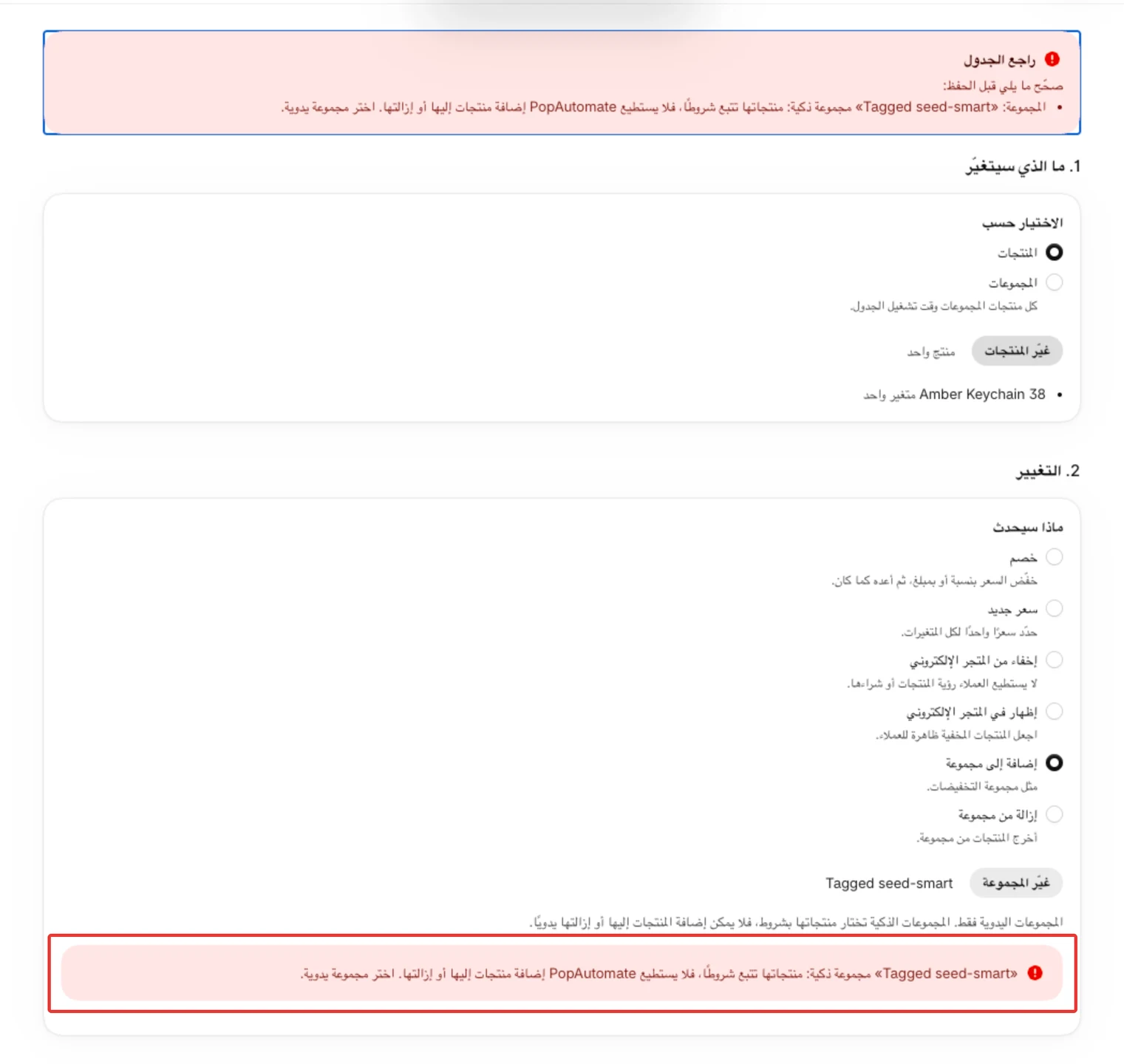
- عند الضغط على حفظ يظهر في أعلى الصفحة شريط أحمر راجع الجدول، وفيه «صحّح ما يلي قبل الحفظ:» وسطر يبدأ بكلمة «المجموعة».
- وتحت المجموعة في الخطوة 2. التغيير تظهر الرسالة نفسها مع اسم مجموعتك، مثل: «Tagged seed-smart» مجموعة ذكية: منتجاتها تتبع شروطًا، فلا يستطيع PopAutomate إضافة منتجات إليها أو إزالتها. اختر مجموعة يدوية.
- لا يُحفظ الجدول.
السبب
المجموعة الذكية تختار منتجاتها بشروط في Shopify. لا يستطيع أحد أن يضيف إليها منتجًا أو يخرج منها منتجًا يدويًا، وكذلك PopAutomate. ولهذا تقول الخطوة 2. التغيير: «المجموعات اليدوية فقط.»
يتحقق PopAutomate من ذلك عند الضغط على حفظ: أولًا في التطبيق، ثم مرة أخرى مع Shopify.
الحل
اختر مجموعة يدوية
- في الخطوة 2. التغيير اضغط غيّر المجموعة.
- اختر مجموعة يدوية، مثل مجموعة التخفيضات. وإذا لم تكن عندك مجموعة يدوية، فأنشئ واحدة في لوحة تحكم Shopify أولًا ثم اخترها.
- اضغط حفظ.
غيّر منتجات المجموعة الذكية نفسها
إذا أردت خصمًا أو سعرًا جديدًا أو إخفاءً لكل منتجات المجموعة الذكية، فلا تحتاج إلى إضافتها إلى أي مكان:
- في الخطوة 1. ما الذي سيتغيّر، وتحت الاختيار حسب، اختر المجموعات.
- اضغط اختر المجموعات واختر المجموعة الذكية.
- في الخطوة 2. التغيير اختر التغيير الذي تريده، مثل خصم.
يغيّر PopAutomate كل منتج يكون في المجموعة وقت تشغيل الجدول.
غيّرت اسم المجموعة أو حذفتها بعد الحفظ
إذا غيّرت اسم المجموعة اليدوية، فلا يتعطل شيء. إضافة إلى مجموعة وإزالة من مجموعة تتذكران المجموعة نفسها لا اسمها، فيظل الجدول يستخدمها. وفي صفحة تعديل الجدول تعرض الخطوة 2. التغيير اسمها الجديد.
وإذا حذفت المجموعة في Shopify، فلا ينشئ PopAutomate مجموعة جديدة بدلًا منها:
- مع إضافة إلى مجموعة، يظهر كل منتج في التشغيل التالي بعلامة فشل، وسببها: «حُذفت مجموعة هذا الجدول في Shopify، فلم ننشئ مجموعة جديدة. اختر مجموعة أخرى في الجدول.» ومع إزالة من مجموعة، تظهر المنتجات بعلامة تُخطّي، لأنه لا توجد مجموعة يُخرَج المنتج منها.
- في صفحة تعديل الجدول تعرض الخطوة 2. التغيير تحت المجموعة: «هذه المجموعة لم تعد في متجرك.»
- اضغط غيّر المجموعة، واختر مجموعة يدوية أخرى، ثم اضغط حفظ.
وللوصول إلى الصفحة، افتح الجداول واضغط تعديل في صف الجدول.
إذا لم تُحل المشكلة
تواصل مع دعم PopAutomate كما في الحصول على مساعدة في PopAutomate على Shopify، وأرسل:
- اسم الجدول.
- اسم المجموعة.
- لقطة شاشة للرسالة.
هل أجاب هذا المقال على سؤالك؟