أعد ربط متجرك: وافق على الصلاحيات أو أعد فتح التطبيق
اضغط أعد فتح PopAutomate في التنبيه الظاهر في الرئيسية، ثم وافق على ما يطلبه Shopify. وإذا كان التنبيه لم يتأكد الربط، انتظر بضع دقائق واضغط تحقّق مرة أخرى.
ماذا تلاحظ
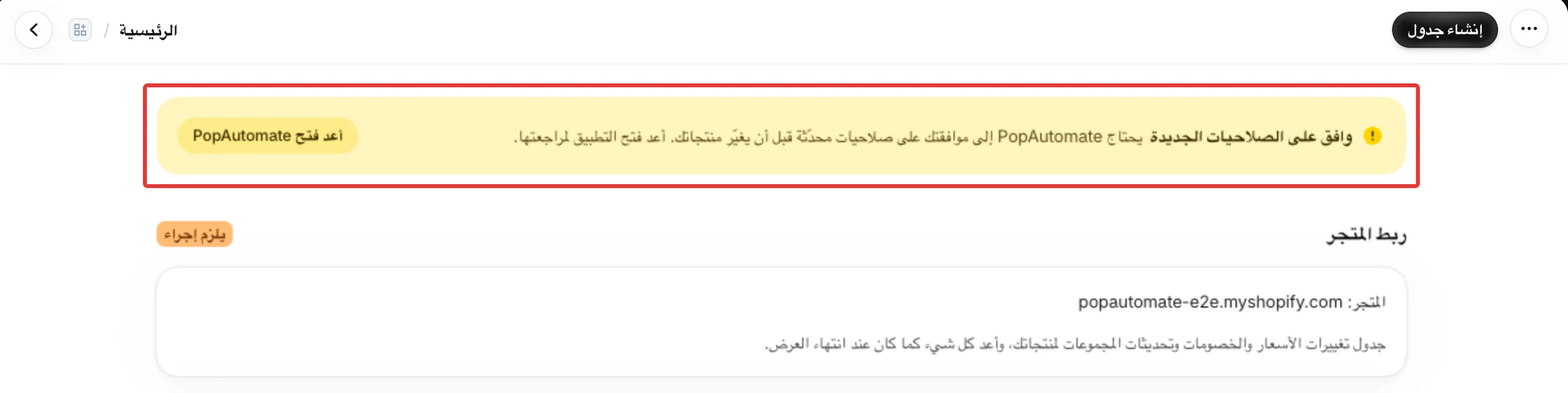
في الرئيسية يظهر أحد هذه التنبيهات، ومعه شارة بجوار ربط المتجر. وتعرض الرئيسية تنبيهًا واحدًا فقط في كل مرة.
- وافق على الصلاحيات الجديدة، والشارة يلزم إجراء
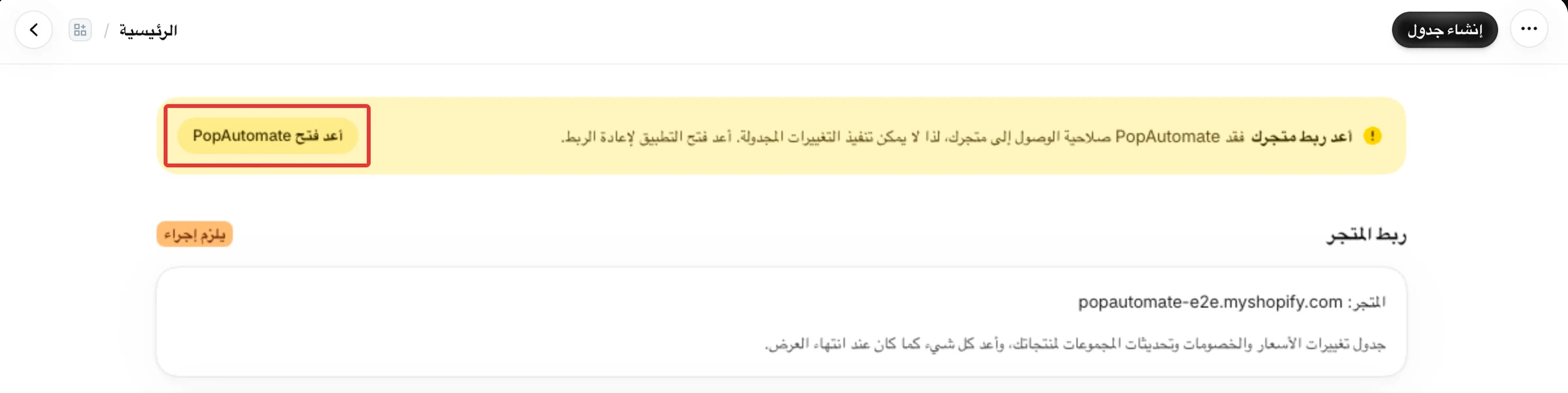
- أعد ربط متجرك، والشارة يلزم إجراء
- متجرك غير متصل، والشارة غير متصل
- لم يتأكد الربط، والشارة غير مؤكد
ويظهر الأمر نفسه في مكانين آخرين:
- عند حفظ جدول، أو عند فتح صفحة تعديل الجدول، يظهر تنبيه أعد ربط متجرك فيه: «لا يستطيع PopAutomate الوصول إلى متجرك الآن، لذا لم يُحفظ هذا الجدول. أعد فتح التطبيق لإعادة الربط.» ومعه زر أعد فتح PopAutomate.
- في الجداول، إذا فشل تفعيل للسبب نفسه، يظهر تنبيه أعد ربط متجرك فيه: «فقد PopAutomate الوصول إلى متجرك. افتح التطبيق مرة أخرى لإعادة الربط.» ومعه زر إعادة الربط.
السبب
- وافق على الصلاحيات الجديدة: يحتاج PopAutomate إلى صلاحية لم يوافق عليها متجرك بعد قبل أن يغيّر منتجاتك.
- أعد ربط متجرك: رفض Shopify وصول PopAutomate إلى متجرك، فلا يمكن تنفيذ التغييرات المجدولة.
- متجرك غير متصل: أُزيل PopAutomate من هذا المتجر.
- لم يتأكد الربط: لم يتمكن PopAutomate من الوصول إلى Shopify للتأكد من الربط في تلك اللحظة.
ما دام المتجر غير متصل:
- إذا أُزيل PopAutomate، تتوقف جداولك النشطة مؤقتًا، ويتوقف التشغيل الجاري بعد دفعته الحالية. والإعادة التي حان وقتها تنتظر، ويتحقق PopAutomate من الربط كل 15 دقيقة حتى يعود المتجر متصلًا.
- إذا رفض Shopify الوصول، فأي تشغيل يبدأ يتوقف فورًا، ولا يعيد PopAutomate هذا التشغيل. والجدول الذي يعمل مرة واحدة لا يبدأ من جديد وحده. أما الإعادة التي حان وقتها فيعيد PopAutomate محاولتها بعد 15 دقيقة، ثم بعد ساعة، ثم بعد 6 ساعات، ثم يتوقف عن المحاولة. بعد ذلك افتح التشغيل من السجل واضغط إعادة محاولة الاسترجاع: راجع الأسعار لم تعد بعد انتهاء الجدول.
الحل
لم يتأكد الربط
- انتظر بضع دقائق.
- اضغط تحقّق مرة أخرى في التنبيه. وإذا ظهرت الشارة متصل، فلا يلزم شيء آخر.
وافق على الصلاحيات أو أعد الربط
- في التنبيه، اضغط أعد فتح PopAutomate. تفتح لوحة تحكم Shopify التطبيق من جديد.
- إذا عرض Shopify شاشة الصلاحيات، راجعها ووافق عليها.
- في الرئيسية، تأكد أن الشارة صارت متصل.
إذا ظهر التنبيه أثناء حفظ جدول، فإن الصفحة تُحمَّل من جديد عند إعادة فتح التطبيق، ويضيع ما لم تحفظه. بعد إعادة الربط، أدخل الجدول مرة أخرى واحفظه.
أُزيل PopAutomate من المتجر
- اضغط أعد فتح PopAutomate. وإذا لم يعد PopAutomate مثبتًا، فثبّته من جديد: راجع تثبيت PopAutomate في Shopify وما الذي يصل إليه.
- تبقى جداولك متوقفة بعد إعادة التثبيت. فعّل كل جدول من جديد من الجداول: راجع جداولي متوقفة أو لا تظهر في الرئيسية.
إذا أعدت التثبيت بعد أكثر من 48 ساعة من إزالة التطبيق، تكون جداولك السابقة قد حُذفت.
وقبل أن تزيل PopAutomate، أنهِ أي جدول نشط الآن أو أعد تغييراته. وما دامت الرئيسية تحسب جدولًا ضمن نشطة الآن، تذكّرك بذلك: «قبل إلغاء تثبيت PopAutomate، أنهِ جداولك الجارية أو أعد تغييراتها. بعد إلغاء التثبيت لا يستطيع PopAutomate إعادة منتجاتك كما كانت.»
إذا لم تُحل المشكلة
تواصل مع دعم PopAutomate كما في الحصول على مساعدة في PopAutomate على Shopify، وأرسل:
- عنوان متجرك على myshopify.com كما يظهر تحت ربط المتجر.
- لقطة شاشة للتنبيه في الرئيسية.
هل أجاب هذا المقال على سؤالك؟