تثبيت PopAutomate في Shopify وما الذي يصل إليه
وافق على تثبيت PopAutomate في شاشة الصلاحيات التي يعرضها Shopify، فيفتح التطبيق على الرئيسية داخل لوحة تحكم Shopify. يطلب التطبيق صلاحيتين فقط: منتجاتك، وظهورها في قنوات البيع. ولا تحتاج إلى حساب أو كلمة مرور في PopAutomate.
الخطوات
المسار: لوحة تحكم Shopify ← التطبيقات ← PopAutomate ← الرئيسية
- ابدأ تثبيت PopAutomate وأنت مسجّل الدخول إلى لوحة تحكم Shopify.
- يعرض Shopify شاشة الصلاحيات الخاصة به، ومن بين ما تذكره لـ PopAutomate: منتجاتك ومجموعاتك، ونشر المنتجات في قنوات البيع. وافق على التثبيت من تلك الشاشة.
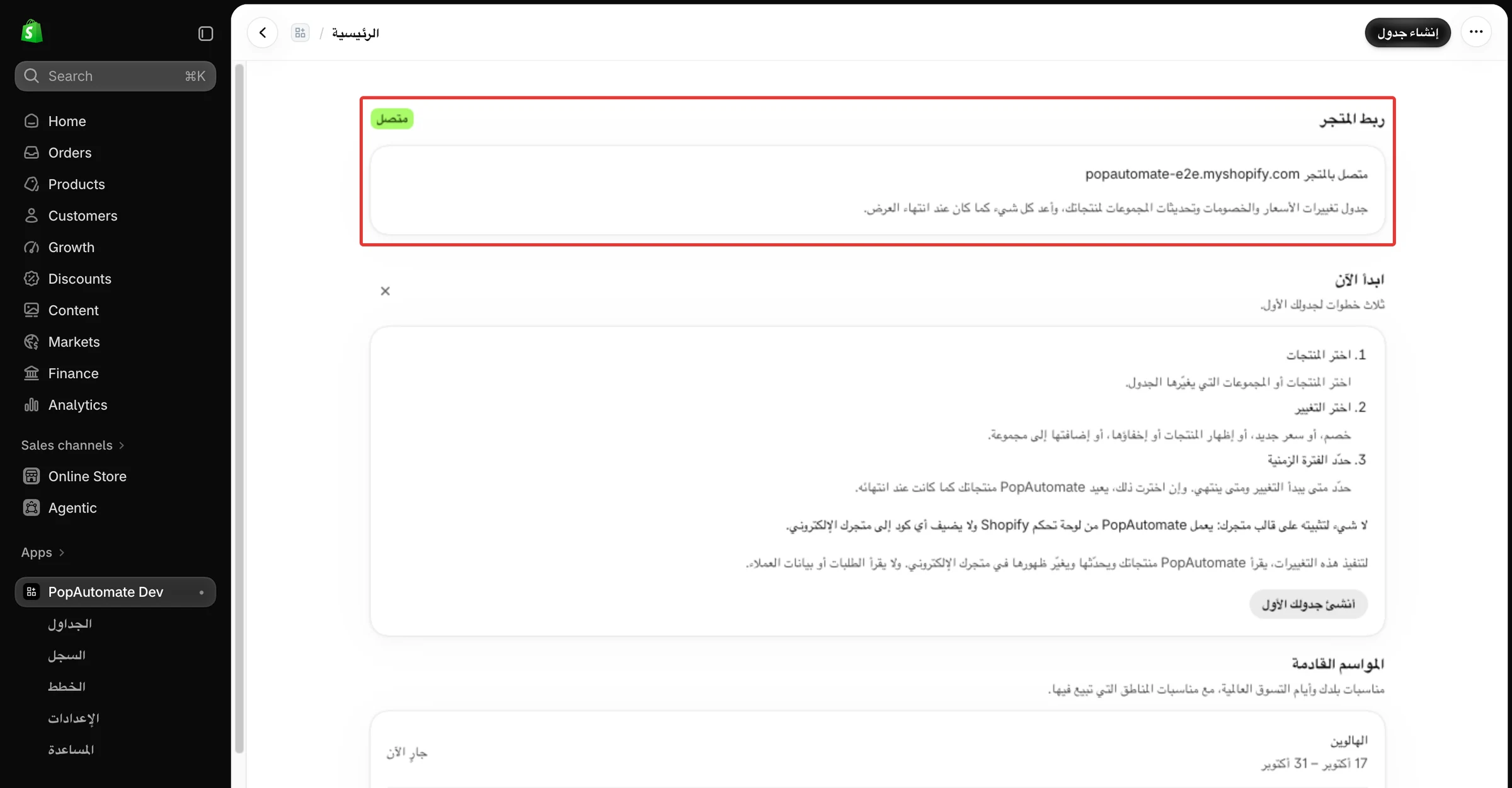
- يفتح PopAutomate داخل لوحة تحكم Shopify على الرئيسية. وفي قسم ربط المتجر تجد شارة متصل، وسطرًا يبدأ بعبارة «متصل بالمتجر» ثم عنوان متجرك على myshopify.com.
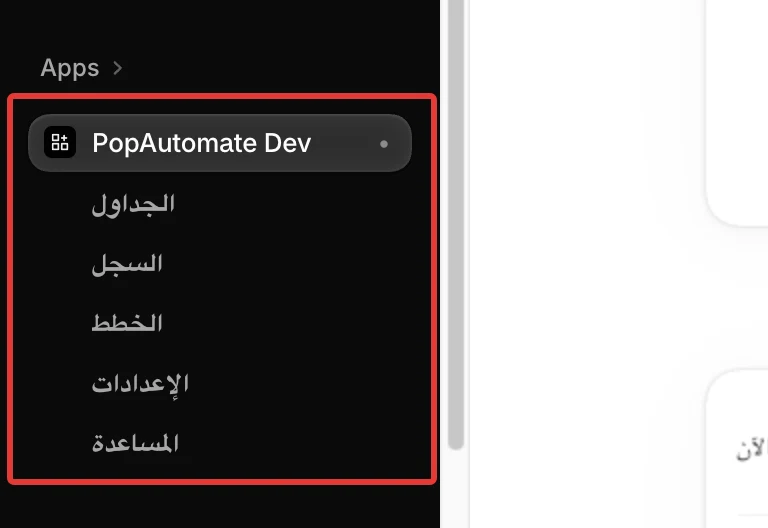
- لتفتح PopAutomate لاحقًا، اختر التطبيقات في لوحة تحكم Shopify ثم PopAutomate. وتظهر تحت اسم التطبيق صفحاته: الجداول والسجل والخطط والإعدادات والمساعدة.
النتيجة
- أصبح PopAutomate مثبّتًا ومتصلًا بمتجرك، ولم يتغيّر شيء في متجرك بعد. تتغيّر المنتجات فقط عندما يصل جدول فعّلته إلى وقت البدء.
- يقرأ PopAutomate بلد متجرك ومنطقته الزمنية وعملته من Shopify عند أول فتح له. فتعرض الرئيسية مواسم بلدك، ويعرض منشئ الجداول المنطقة الزمنية لمتجرك.
- تعرض الرئيسية دليل ابدأ الآن بثلاث خطوات لجدولك الأول. وشرح كل قسم فيها في الصفحة الرئيسية: ما الذي يعرضه كل قسم.
ما الذي يصل إليه PopAutomate
- المنتجات (صلاحية
write_products، وتشمل قراءتها): يقرأ PopAutomate منتجاتك ومتغيراتها وأسعارها ومجموعاتها لتختار منها في الجدول. وعند التشغيل يغيّر سعر المتغيرات والسعر قبل الخصم، ويضيف المنتجات إلى المجموعات اليدوية أو يزيلها منها. - النشر (صلاحية
write_publications): يُظهر PopAutomate المنتجات أو يخفيها في قناة البيع «المتجر الإلكتروني». وقنوات البيع الأخرى تبقى كما هي. - لا طلبات ولا عملاء. ويقول دليل البدء ذلك: «ولا يقرأ الطلبات أو بيانات العملاء.»
- لا شيء تضيفه إلى قالب متجرك: PopAutomate «لا يضيف أي كود إلى متجرك الإلكتروني».
- لا تسجيل دخول. تفتح PopAutomate من لوحة تحكم Shopify فقط. والرابط المفتوح خارجها يقول بالإنجليزية فقط: «PopAutomate runs inside your Shopify admin. Open it from Apps in your Shopify admin.» أما التطبيق نفسه فيقول: «افتح PopAutomate من لوحة تحكم Shopify.»
- اللغة: يفتح PopAutomate بالعربية إذا كانت لوحة تحكم Shopify بالعربية، وبالإنجليزية مع أي لغة أخرى. وبعد أن تحفظ لغة التطبيق في الإعدادات تُستخدم لغتك المحفوظة من ذلك الحين، حتى لو اختلفت لغة لوحة التحكم: اقرأ الإعدادات: اللغة والمنطقة الزمنية والمناطق.
وما يحدث لبياناتك عند حذف التطبيق تجده في حذف PopAutomate وما يحدث لبياناتك.
إذا لم يحدث ما توقعته
- ظهرت رسالة «تعذّر تحميل PopAutomate» أو «ما زال ربط متجرك جاريًا. حاول مرة أخرى بعد لحظات.» ← تعذّر تحميل PopAutomate
- ظهر في الرئيسية «وافق على الصلاحيات الجديدة» أو «أعد ربط متجرك» ← أعد ربط متجرك: وافق على الصلاحيات أو أعد فتح التطبيق
- ظهرت رسالة «لا يمكن ربط هذا المتجر الآن. يرجى التواصل مع دعم PopAutomate.» وليس في تنبيهها زر حاول مرة أخرى، بل زر افتح مركز المساعدة فقط. ← الحصول على مساعدة في PopAutomate على Shopify
التالي
هل أجاب هذا المقال على سؤالك؟