الصفحة الرئيسية: ما الذي يعرضه كل قسم
تعرض لك الرئيسية إن كان PopAutomate متصلًا بمتجرك، وملخص جداولك، والتشغيلات القادمة، والمواسم القادمة لبلدك. ومنها تنشئ جدولًا جديدًا.
المسار: لوحة تحكم Shopify ← التطبيقات ← PopAutomate. واسم التطبيق يفتح الرئيسية.
من الأعلى إلى الأسفل: زر إنشاء جدول، ثم تنبيه واحد على الأكثر، ثم ربط المتجر، ثم إشعار عند وجود جداول متوقفة، ثم دليل ابدأ الآن أو ملخص جداولك مع التشغيلات القادمة، ثم المواسم القادمة وروابط المساعدة.
إنشاء جدول
زر إنشاء جدول أعلى الصفحة يفتح جدولًا جديدًا. ولا يتغيّر شيء في متجرك حتى تحفظ جدولًا مع فعّله ويحين وقت البدء. وطريقة إنشائه في جدولة خصم في Shopify يبدأ وينتهي في موعده.
التنبيهات
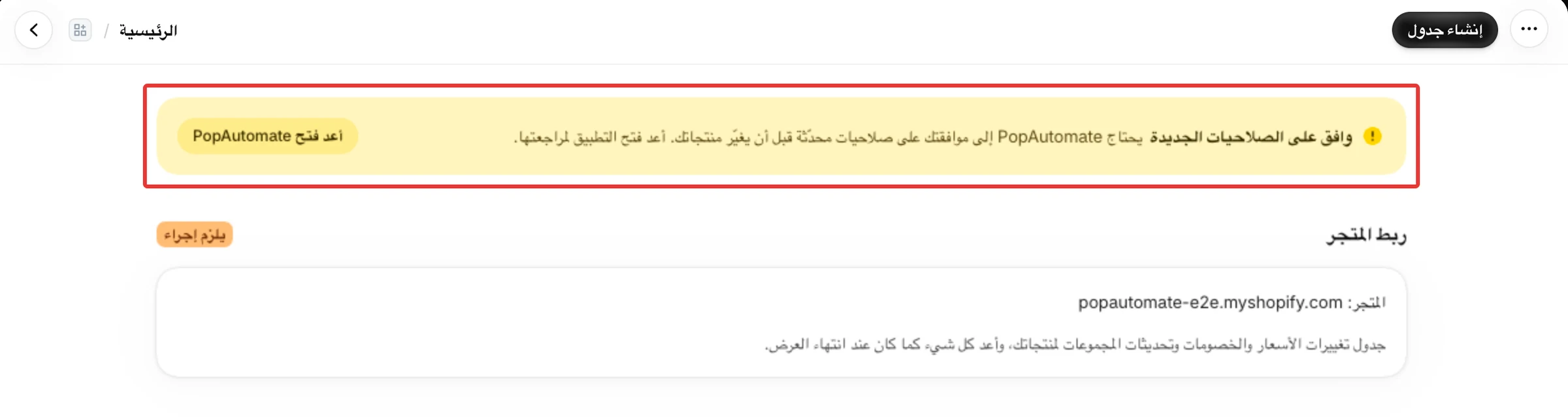
يظهر تنبيه أعلى الصفحة فقط عندما يحتاج شيء إلى انتباهك، ولا يظهر في الصفحة كلها أكثر من تنبيه واحد في المرة: إن تعذّر تحميل الرئيسية يظهر تنبيه ذلك، وإلا يظهر تنبيه الربط إن وُجد. وما دام تنبيه الربط ظاهرًا يُخفى إشعار الجداول المتوقفة: اقرأ الجداول المتوقفة.
| التنبيه | معناه | الزر |
|---|---|---|
| وافق على الصلاحيات الجديدة | يحتاج PopAutomate إلى موافقتك على صلاحيات محدّثة قبل أن يغيّر منتجاتك | أعد فتح PopAutomate |
| أعد ربط متجرك | فقد PopAutomate صلاحية الوصول إلى متجرك، فلا تُنفَّذ التغييرات المجدولة | أعد فتح PopAutomate |
| متجرك غير متصل | PopAutomate غير متصل بهذا المتجر الآن | أعد فتح PopAutomate |
| لم يتأكد الربط | تعذّر على PopAutomate الوصول إلى Shopify للتأكد من الربط الآن | تحقّق مرة أخرى |
| تعذّر تحميل الصفحة الرئيسية | لم تُحمَّل بيانات الرئيسية، وجداولك لم تتأثر | حاول مرة أخرى |
زر أعد فتح PopAutomate يعيد تحميل لوحة تحكم Shopify كلها على صفحة PopAutomate، ليطلب منك Shopify الموافقة على الصلاحيات من جديد. وزرّا تحقّق مرة أخرى وحاول مرة أخرى يحمّلان بيانات الرئيسية من جديد. وما تفعله مع كل تنبيه في أعد ربط متجرك: وافق على الصلاحيات أو أعد فتح التطبيق.
ربط المتجر
يعرض قسم ربط المتجر شارة وعنوان متجرك على myshopify.com:
- متصل: يستطيع PopAutomate تغيير منتجاتك، ويبدأ السطر بعبارة «متصل بالمتجر» ثم عنوانك.
- يلزم إجراء: وافق على الصلاحيات أو أعد الربط كما يقول التنبيه أعلى الصفحة.
- غير متصل: PopAutomate غير متصل بهذا المتجر.
- غير مؤكد: تعذّر التأكد من الربط هذه المرة. وتظهر أيضًا مع تنبيه تعذّر تحميل الصفحة الرئيسية.
- جارٍ التحقق: تظهر لحظات أثناء تحميل الرئيسية.
في كل حالة غير متصل (وغير لحظة التحميل) يبدأ السطر بكلمة «المتجر:» ثم عنوانك، لأن الربط لم يُفحص أو ليس سليمًا.
وتحت الشارة سطر يلخّص عمل PopAutomate: «جدول تغييرات الأسعار والخصومات وتحديثات المجموعات لمنتجاتك، وأعد كل شيء كما كان عند انتهاء العرض.»
وما دام عندك جدول واحد على الأقل ضمن نشطة الآن، يظهر سطر ثالث: «قبل إلغاء تثبيت PopAutomate، أنهِ جداولك الجارية أو أعد تغييراتها. بعد إلغاء التثبيت لا يستطيع PopAutomate إعادة منتجاتك كما كانت.» وما يحدث لمتجرك وبياناتك عند حذف التطبيق في حذف PopAutomate وما يحدث لبياناتك.
الجداول المتوقفة
إذا كان جدول واحد على الأقل متوقفًا، يظهر تحت ربط المتجر إشعار بعددها، مثل جدولان متوقفان مؤقتًا. ويبقى ظاهرًا حتى تعيد تفعيلها، ويُخفى ما دام تنبيه الربط ظاهرًا. ونصه يختلف بحسب سبب التوقف:
- بعد إلغاء تثبيت التطبيق، أو عندما توقفها بنفسك: «الجداول المتوقفة لا تعمل. الجداول التي توقفت عند إلغاء تثبيت التطبيق تبقى متوقفة بعد إعادة تثبيته. أعد تشغيلها من صفحة الجداول.»
- عندما يوقف حد خطتك بعضها: «تسمح خطتك بعدد أقل من الجداول النشطة، لذا توقف بعضها. قم بالترقية، ثم أعد تشغيلها من صفحة الجداول.»
زر عرض الجداول المتوقفة يفتح الجداول مع عامل التصفية متوقفة. اضغط تفعيل في صف الجدول لتعيد تشغيله. والمزيد في جداولي متوقفة أو لا تظهر في الرئيسية.
ابدأ الآن
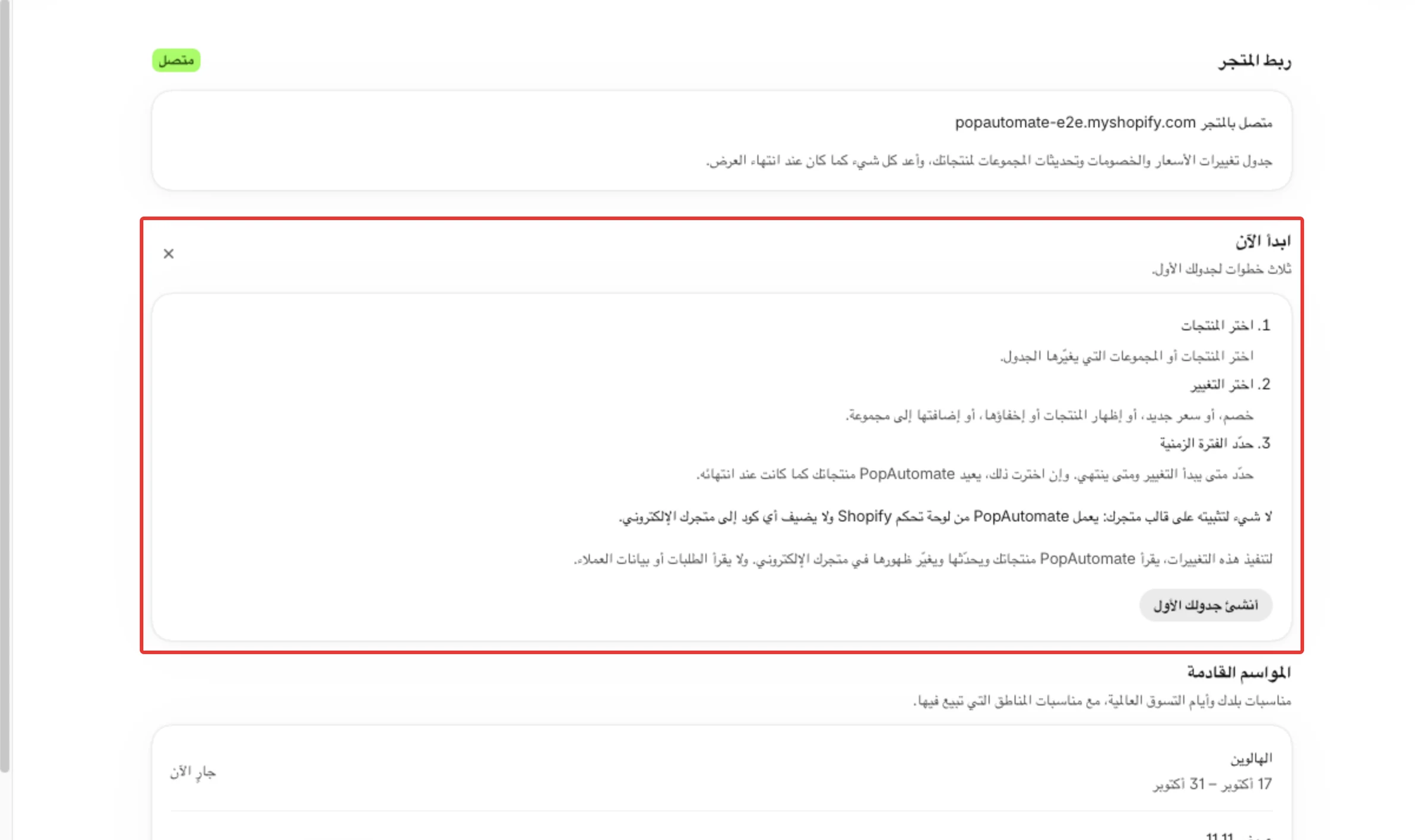
ما دامت جداولك كلها مسودات أو لم تنشئ جدولًا بعد، تعرض الرئيسية دليل ابدأ الآن: «ثلاث خطوات لجدولك الأول.» والمسودة وحدها لا تُخفي الدليل.
- الخطوات الثلاث هي اختر المنتجات واختر التغيير وحدّد الفترة الزمنية. وهي شرح فقط، وليس فيها ما تعلّمه.
- وتحتها سطران: لا شيء تثبّته على قالب متجرك، وPopAutomate «لا يقرأ الطلبات أو بيانات العملاء».
- زر أنشئ جدولك الأول يفتح جدولًا جديدًا، مثل زر إنشاء جدول.
- علامة X أعلى الدليل، واسمها «إخفاء دليل البدء»، تُخفي الدليل لمتجرك. وتظهر رسالة «تم إخفاء دليل البدء. تجد الخطوات نفسها في مركز المساعدة.» ويحلّ ملخص الجداول والتشغيلات القادمة محلّه. ولا يعود الدليل بعد ذلك. وإن تعذّر حفظ الإخفاء تظهر رسالة «تعذّر إخفاء دليل البدء. حاول مرة أخرى.» ويبقى الدليل.
ملخص الجداول
عندما يصبح لديك جدول ليس مسودة، أو بعد إخفاء الدليل، تعرض الرئيسية أربعة أعداد:
| العدد | الجداول التي يحسبها |
|---|---|
| نشطة الآن | تعمل الآن، أو مفعّلة: يبقى تغييرها في متجرك حتى وقت انتهائها. ولإنهاء أحدها مبكرًا استخدم إنهاء العرض الآن: إنهاء عرض مفعّل مبكرًا بزر «إنهاء العرض الآن» |
| قادمة | مفعّلة وتنتظر وقت البدء التالي، ومنها الجدول الأسبوعي بين أيامه |
| منتهية | انتهت، ومنها الجدول الذي يعمل مرة واحدة بعد تشغيله، والجدول الذي أنهيته بزر إنهاء العرض الآن |
| تحتاج انتباهك | متعطّلة (متجر يحتاج إلى إعادة ربط، أو تشغيل توقف، أو جدول متكرر توقف بعد فشل تشغيلين متتاليين)، أو جدول يعمل مرة واحدة لم يغيّر تشغيله أي منتج |
- المسودات لا تدخل في أي عدد. والجداول المتوقفة مؤقتًا لا تدخل في أي عدد أيضًا: يحسبها إشعار الجداول المتوقفة، ولا تظهر في التشغيلات القادمة. وبعد حذف PopAutomate وتثبيته من جديد تكون جداولك متوقفة: عندها تعرض الرئيسية إشعار الجداول المتوقفة، ويمكن أن تكون الأعداد أربعة أصفار مع أن جداولك ما زالت محفوظة. اقرأ جداولي متوقفة أو لا تظهر في الرئيسية.
- إذا تعذّر تحميل الرئيسية، تظهر شَرطة «–» مكان الأعداد.
التشغيلات القادمة
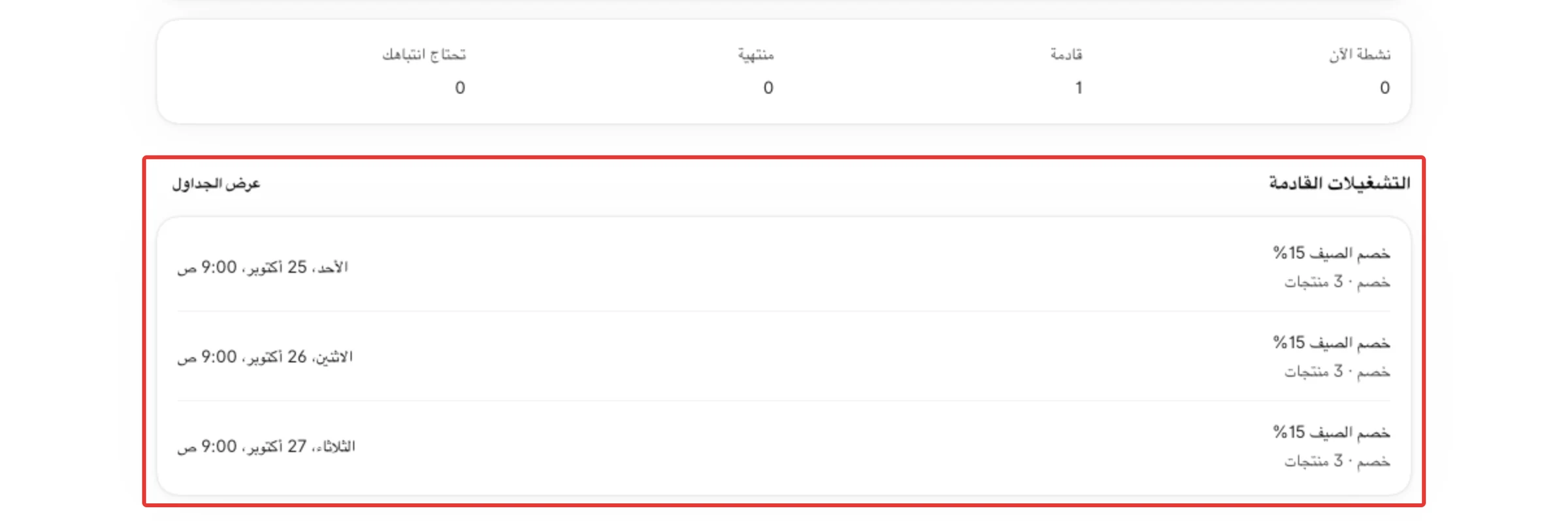
يعرض قسم التشغيلات القادمة حتى 3 مواعيد بدء خلال 60 يومًا، الأقرب أولًا. وفي كل صف اسم الجدول، ونوع التغيير مع عدد (مثل «خصم · منتجان»). وفي الجدول الذي يستهدف مجموعات يكون العدد هو عدد المجموعات، مع أن الصف يظل يقول «منتجات»، ويوم البدء ووقته. والجدول الأسبوعي يظهر له صف لكل يوم بدء قادم.
- الأوقات بالمنطقة الزمنية لمتجرك على Shopify، وهي نفسها التي يعرضها منشئ الجداول في 3. التوقيت («الأوقات وفق» ثم المنطقة). يقرأها PopAutomate من Shopify عند أول فتح للتطبيق، ثم مرة كل يوم على الأكثر، فيتبع أي تغيير في إعدادات متجرك على Shopify. وإن تعذّرت قراءة Shopify في تلك اللحظة تبقى آخر منطقة معروفة. وتعرض الإعدادات المنطقة والبلد ولا تتيح تغييرهما. والتواريخ بالتقويم الميلادي وبالأرقام اللاتينية.
- الصفوف ليست روابط. وزر عرض الجداول يفتح صفحة الجداول، وفيها كل جداولك مع حالة كل جدول وتشغيله التالي وآخر تشغيل له: اقرأ تابع جداولك: الرئيسية والسجل والاسترجاع.
- إذا لم يكن هناك شيء قادم، يظهر: «لا توجد تشغيلات قادمة. عند إنشاء جدول تظهر تشغيلاته القادمة هنا.»
المواسم القادمة
يعرض قسم المواسم القادمة حتى 4 مناسبات ومواسم تسوق جارية الآن أو تبدأ خلال الأشهر الاثني عشر القادمة: «مناسبات بلدك وأيام التسوق العالمية، مع مناسبات المناطق التي تبيع فيها.»
- يتبع التقويم بلد متجرك على Shopify، وهو ما يقرؤه PopAutomate من Shopify وتعرضه الإعدادات. وللمملكة العربية السعودية والإمارات العربية المتحدة والكويت وقطر والبحرين وعُمان والولايات المتحدة والمملكة المتحدة وكندا وأستراليا تقويم خاص بكل بلد. والمتجر في بلد آخر يرى أيام التسوق العالمية والمناطق المذكورة تاليًا.
- المناطق التي تبيع فيها تأتي من المناطق التي أبيع فيها في الإعدادات. وإلى أن تحفظ اختيارك هناك، تُكتشف من الدول التي يشحن إليها متجرك على Shopify.
- المتاجر في المملكة العربية السعودية وبقية دول الخليج ترى الجمعة البيضاء بدل الجمعة السوداء، ولا ترى عيد الحب والكريسماس إلا إذا فعّلت أيام التسوق العالمية (عيد الحب، الكريسماس) في الإعدادات.
- في كل صف اسم المناسبة وتواريخها ومتى تبدأ: «جارٍ الآن» أو «يبدأ غدًا» أو «الأيام المتبقية للبدء» مع عدد الأيام.
- شارة تاريخ متوقع تعني أن التاريخ تقديري.
- المواسم للتخطيط فقط: ليست روابط ولا تنشئ شيئًا. ولا تظهر التواريخ الهجرية في الرئيسية.
- إذا لم يكن هناك شيء خلال الأشهر الاثني عشر القادمة، يظهر: «لا توجد مواسم خلال الأشهر الاثني عشر القادمة.»
روابط المساعدة
في أسفل الصفحة عبارة «لديك أسئلة؟ زر مركز مساعدة PopAutomate»، والرابط يفتح مركز المساعدة في علامة تبويب جديدة. وإذا كانت لتطبيقك قناة دعم مُعدّة، تستمر العبارة بـ«أو تواصل مع الدعم» ويفتح هو أيضًا في علامة تبويب جديدة. وصفحة المساعدة في قائمة التطبيق تعرض الرابطين نفسيهما: زر افتح مركز المساعدة، وقسم التواصل مع الدعم.
هل أجاب هذا المقال على سؤالك؟