حذف PopAutomate وما يحدث لبياناتك
تحذف PopAutomate من قائمة التطبيقات في لوحة تحكم Shopify. بعدها يوقف PopAutomate كل جداولك مؤقتًا ولا يغيّر شيئًا آخر في متجرك، لكنه لا يعيد ما غيّره قبل الحذف. وتُحذف بياناتك في PopAutomate بعد 48 ساعة، ما لم تثبّت التطبيق من جديد قبل ذلك.
الخطوات
المسار: لوحة تحكم Shopify ← الإعدادات ← التطبيقات ← PopAutomate ← إلغاء التثبيت
- قبل الحذف، أنهِ جداولك الجارية أو أعد تغييراتها. وينبّهك PopAutomate بملاحظة: «قبل إلغاء تثبيت PopAutomate، أنهِ جداولك الجارية أو أعد تغييراتها. بعد إلغاء التثبيت لا يستطيع PopAutomate إعادة منتجاتك كما كانت.» تراها في الإعدادات تحت قبل إلغاء التثبيت، وفي المساعدة، وفي الرئيسية ما دام جدول يعمل أو عرضه جارٍ.
- خصم جارٍ الآن: افتح الجداول واستخدم إنهاء العرض الآن عليه. فيعيد PopAutomate كل ما غيّره العرض وما زال في متجرك، وينتهي الجدول. اقرأ إنهاء عرض مفعّل مبكرًا بزر «إنهاء العرض الآن».
- جدول انتهى أو توقف وترك تغييرات في متجرك: افتح تشغيله في السجل واستخدم استرجاع الآن. وتقول تفاصيل التشغيل ما زال في متجرك عمّا لم يُعَد بعد. اقرأ تابع جداولك: الرئيسية والسجل والاسترجاع.
- ثم انتظر حتى تُظهر تفاصيل التشغيل أن التغييرات أُعيدت، مثل أُعيد (التشغيل رقم 3).
- في لوحة تحكم Shopify افتح الإعدادات، ثم التطبيقات.
- بجانب PopAutomate افتح القائمة واختر إلغاء التثبيت.
- في نافذة Shopify اختر سببًا إن أردت، ثم أكّد الحذف.
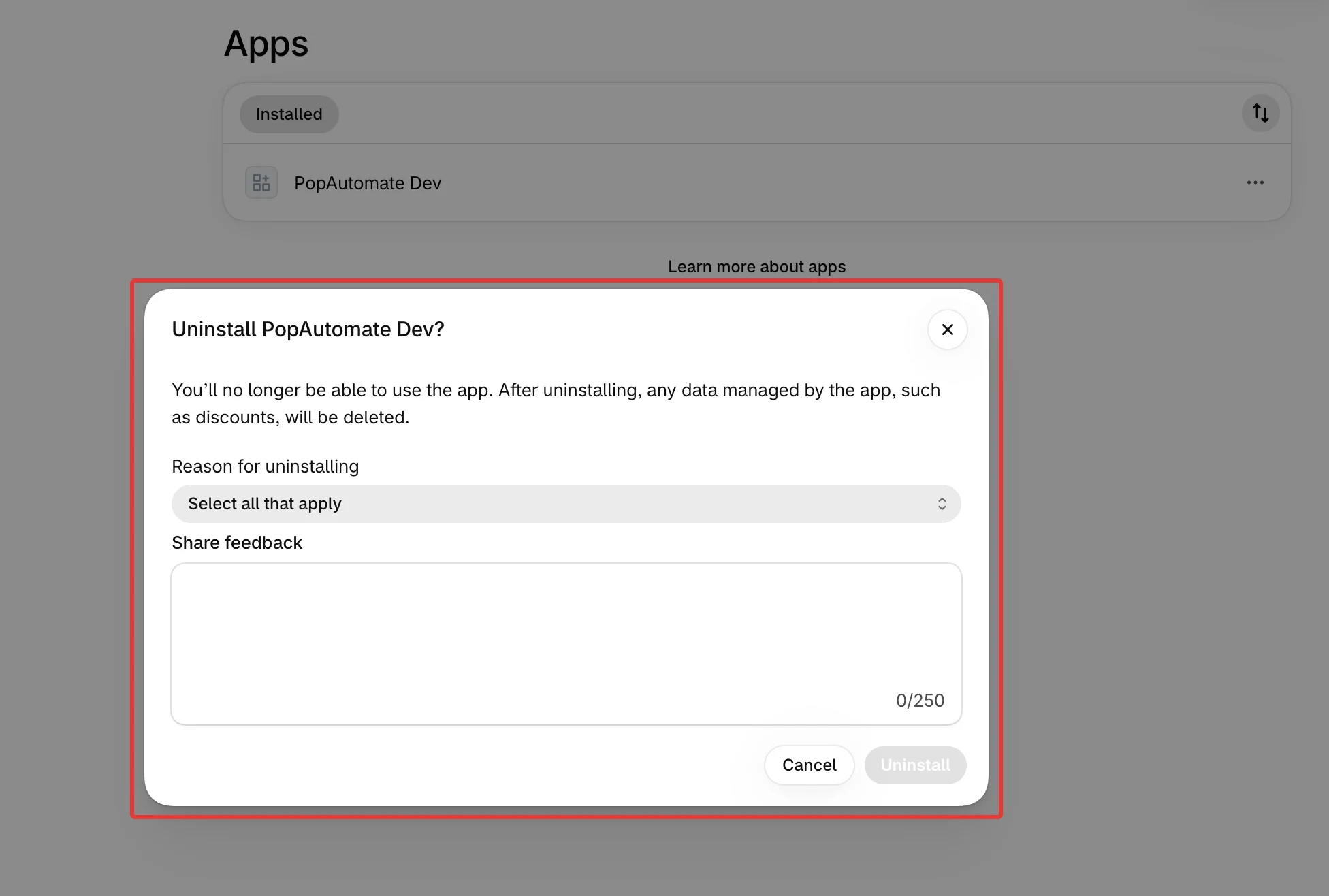
تقول نافذة Shopify إن بيانات التطبيق، مثل الخصومات، تُحذف. هذا لا يشمل الأسعار التي غيّرها PopAutomate في منتجاتك، فهي تبقى كما هي.
النتيجة
- يفقد PopAutomate الوصول إلى متجرك فورًا.
- يتوقف مؤقتًا كل جدول كان مفعّلًا. والتشغيل الجاري يتوقف بعد انتهاء الجزء الذي يعمل عليه، وما غيّره يبقى هناك لتعيده.
- تبقى منتجاتك كما هي الآن: الخصم الشغّال يبقى، والمنتجات المخفية تبقى مخفية، وتغييرات المجموعات تبقى.
- الإعادة التي يحين موعدها أثناء حذف التطبيق تنتظر ويُنظر فيها من جديد كل 15 دقيقة. فهي لا تعمل بلا وصول إلى متجرك. فلا تعتمد عليها، وأعد أسعارك قبل الحذف.
- يلغي Shopify اشتراكك في PopAutomate، ويسجّل PopAutomate خطتك مجانية.
- لا يرسل لك PopAutomate أي بريد عن ذلك.
- بعد 48 ساعة من الحذف يحذف PopAutomate بيانات متجرك نهائيًا، إلا إذا أعدت تثبيت التطبيق قبل ذلك.
قواعد مهمة
ما الذي يُحذف بعد 48 ساعة
- جداولك، ومعها المحذوفة، والمنتجات والمجموعات التي تستهدفها.
- سجل كل تشغيل وكل منتج غيّره، قبل التغيير وبعده.
- إعداداتك: اللغة والمناطق التي اخترتها.
- ما قرأه PopAutomate من متجرك: بلده ومنطقته الزمنية وعملته، ودول الشحن التي وجدها.
- سجل خطتك، وحالة دليل البدء، وربط المتجر ومفاتيح الوصول.
بعد ذلك لا يستطيع PopAutomate إعادة أي شيء غيّره جدول.
ما لا يحفظه PopAutomate أبدًا
لا يقرأ PopAutomate طلباتك ولا بيانات عملائك ولا يحفظها. هو يقرأ منتجاتك ويحدّثها ويغيّر ظهورها في متجرك.
ويبقى سجل قصير بالرسائل التي أرسلها Shopify عن متجرك (عنوان متجرك وأرقام الرسائل، بلا بيانات منتجات) لمدة 30 يومًا، ثم يُحذف.
إعادة التثبيت
- إذا أعدت التثبيت خلال 48 ساعة: تعود جداولك وإعداداتك. وتبقى جداولك متوقفة حتى تفعّل كل جدول بنفسك. وتقول الرئيسية ذلك: «الجداول المتوقفة لا تعمل. الجداول التي توقفت عند إلغاء تثبيت التطبيق تبقى متوقفة بعد إعادة تثبيته. أعد تشغيلها من صفحة الجداول.» اضغط عرض الجداول المتوقفة، أو اقرأ جداولي متوقفة أو لا تظهر في الرئيسية.
- إذا أعدت التثبيت بعد 48 ساعة: تبدأ من الصفر، بلا جداول، وعلى الخطة المجانية.
- الخطة المدفوعة تحتاج موافقة جديدة في صفحة Shopify. وما دامت بياناتك محفوظة فلا تجربة مجانية جديدة. اقرأ خطط PopAutomate في Shopify: المجانية وPro والتجربة.
إذا لم يحدث ما توقعته
- ما زالت الأسعار أو التغييرات الأخرى في متجرك بعد الحذف: أعدها بنفسك من لوحة تحكم Shopify، فلم يعد PopAutomate يصل إلى متجرك.
- ثبّت التطبيق من جديد ولا تظهر جداولك في الرئيسية: هي متوقفة مؤقتًا. اقرأ جداولي متوقفة أو لا تظهر في الرئيسية.
- عندك سؤال آخر عن بياناتك: اقرأ الحصول على مساعدة في PopAutomate على Shopify.
التالي
الحصول على مساعدة في PopAutomate على Shopify
أو ارجع إلى خطتك وإعداداتك وبياناتك.
هل أجاب هذا المقال على سؤالك؟