تعذّرت إعادة بعض التغييرات: إعادة محاولة الاسترجاع
افتح التشغيل في السجل، واضغط عرض التفاصيل، ثم اضغط إعادة محاولة الاسترجاع تحت إعادة التغييرات. يحاول PopAutomate من جديد إعادة كل تغيير للجدول ما زال في متجرك. وإذا فشل مرة أخرى فاستخدم الأسباب في الأسفل.
ماذا تلاحظ
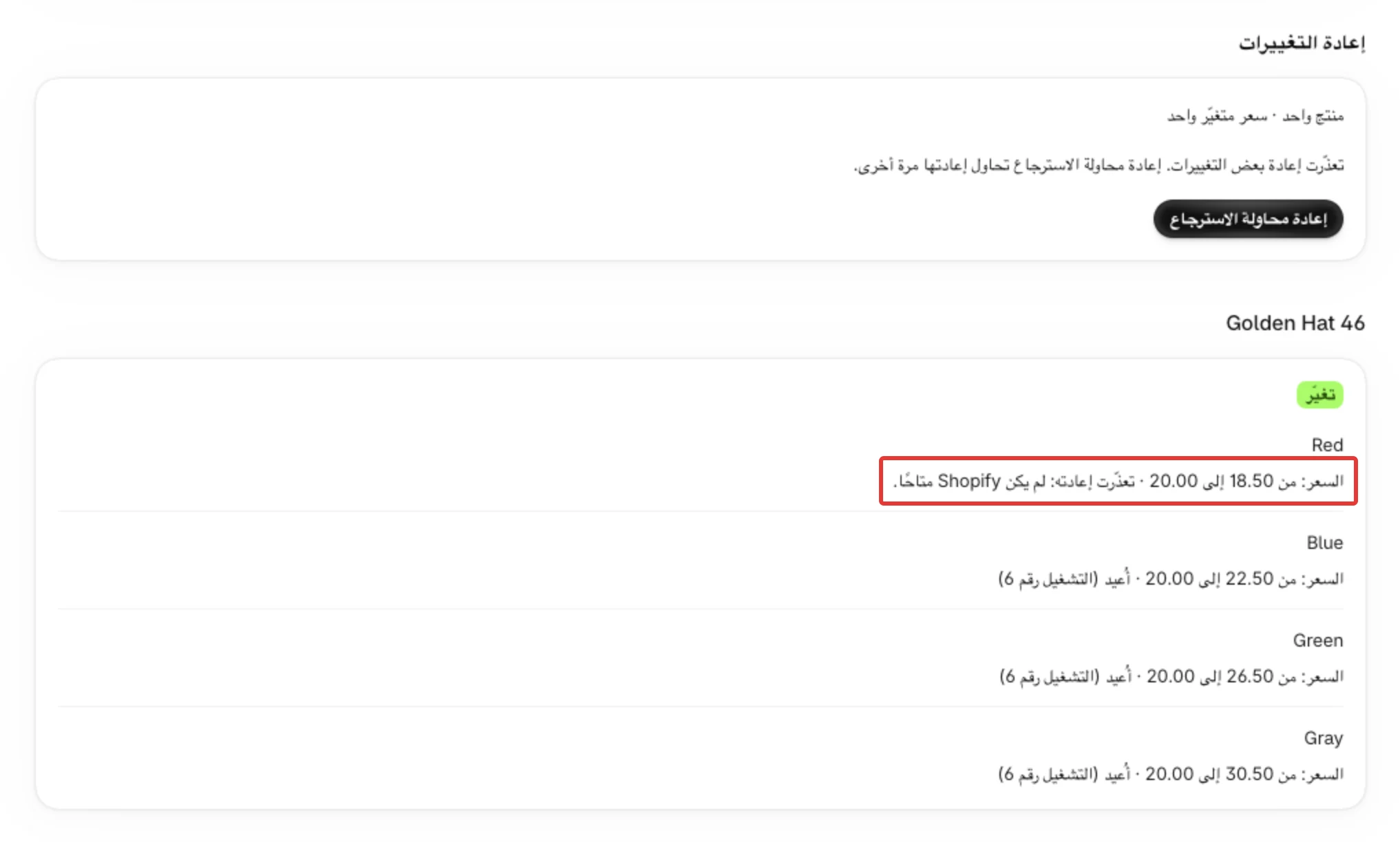
- في تفاصيل التشغيل ينتهي سطر غيّر شيئًا بعبارة «تعذّرت إعادته:» وسبب، مثل «تعذّرت إعادته: لم يكن Shopify متاحًا.»
- تحت إعادة التغييرات يقول الزر إعادة محاولة الاسترجاع ويظهر سطر: «تعذّرت إعادة بعض التغييرات. إعادة محاولة الاسترجاع تحاول إعادتها مرة أخرى.»
- في الجداول يقول صف الجدول: «تغييرات ما زالت في متجرك:» مع عدد المنتجات.
- في Shopify ما زالت المنتجات تعرض تغيير الجدول، مثل سعر الخصم.
لا تعتمد على الرئيسية لتخبرك بفشل استرجاع. راجع الجداول والسجل.
السبب
يعيد الاسترجاع كل تغيير على حدة. ويفشل التغيير إذا تعذّر الوصول إلى Shopify أو رفض Shopify التغيير. والتغيير الفاشل يبقى في متجرك ويبقى في قائمة ما ينتظر الإعادة. والاسترجاع الذي يترك منتجات متغيّرة يُعاد تلقائيًا بعد 15 دقيقة، ثم بعد ساعة، ثم بعد 6 ساعات. ثم يتوقف.
يخبرك السبب في السطر هل تفيد محاولة أخرى:
- تفيد المحاولة إذا كان السبب مؤقتًا: «انقطع الاتصال بالمتجر.» (أعد الربط أولًا)، و«لم يكن Shopify متاحًا.»، و«طلب Shopify الإبطاء؛ أُعيدت المحاولة.»
- لا تفيد المحاولة إذا كان التغيير نفسه مستحيلًا: مجموعة تلقائية (ذكية)، أو «لا يمكن إعادة هذا التغيير.»، أو «لم تُسجَّل القيمة القديمة، لذا لا يمكن إعادتها.» يبقى الزر إعادة محاولة الاسترجاع للتغييرات الأخرى، لكن هذه تعطي الجواب نفسه.
- التغيير الذي أجريته بنفسك بعد التشغيل ليس فشلًا. يظهر عليه لم يُعَد: تغيّر في Shopify بعد التشغيل ويُترك كما ضبطته.
- المنتج أو المتغيّر المحذوف من Shopify ليس له ما يُعاد. يظهر عليه لا شيء لإعادته: مع السبب، ولا يُحسب «ما زال في متجرك»، ولا يجعل الزر إعادة محاولة الاسترجاع.
لكل العلامات، راجع تفاصيل التشغيل: ماذا يعرض كل جزء.
الحل
حاول الاسترجاع مرة أخرى
المسار: السجل ← عرض التفاصيل ← إعادة محاولة الاسترجاع ← استرجاع
- في الشريط الجانبي للوحة تحكم Shopify، تحت PopAutomate، اضغط السجل.
- اضغط عرض التفاصيل على التشغيل من النوع تطبيق الذي تقول أسطره تعذّرت إعادته.
- تحت إعادة التغييرات اضغط إعادة محاولة الاسترجاع. تعرض خطوة التأكيد ما سيُعاد، وعنوانها الاسترجاع الآن؟. اضغط استرجاع. زر إلغاء يترك كل شيء كما هو.
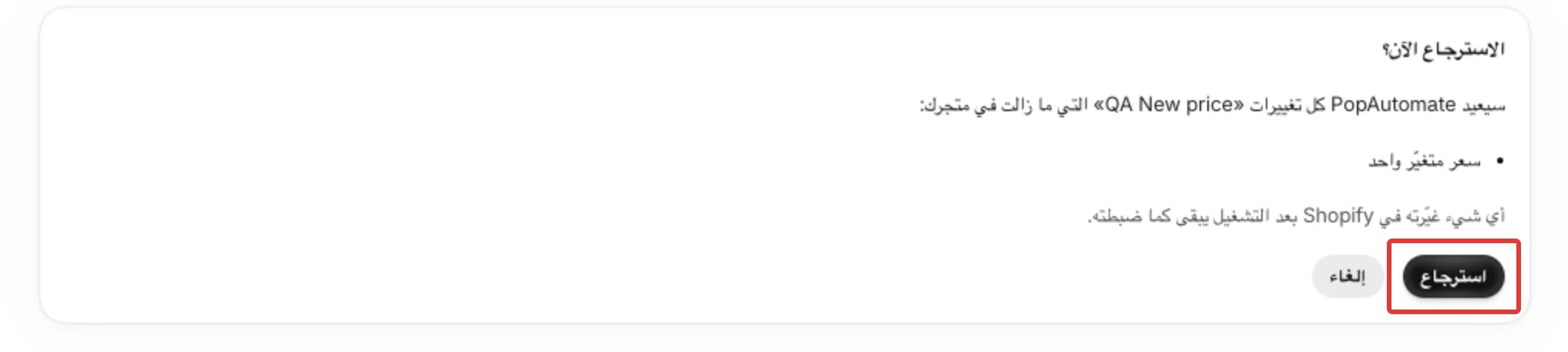
- اقرأ الرسالة في أعلى الصفحة: «بدأ الاسترجاع» أو «سيبدأ الاسترجاع عند انتهاء التشغيل الحالي» أو «لم يتبقَّ شيء لإعادته». اضغط عرض تشغيل الاسترجاع لمتابعته. وتتحول أسطر تشغيل التطبيق إلى أُعيد عندما ينتهي الاسترجاع.
تشمل المحاولة كل تغيير للجدول ما زال في متجرك، لا الأسطر الفاشلة فقط. وما غيّرته أنت يبقى كما ضبطته.
انقطع الاتصال بالمتجر
إذا كان السبب «انقطع الاتصال بالمتجر.»، أو عرضت الرئيسية أعد ربط متجرك، فلا يستطيع PopAutomate تغيير منتجاتك. اتبع أعد ربط متجرك: وافق على الصلاحيات أو أعد فتح التطبيق، ثم استخدم إعادة محاولة الاسترجاع كما في حاول الاسترجاع مرة أخرى.
كان Shopify مشغولًا أو غير متاح
إذا كان السبب «لم يكن Shopify متاحًا.» أو «طلب Shopify الإبطاء؛ أُعيدت المحاولة.»، فانتظر بضع دقائق. يحاول PopAutomate من جديد تلقائيًا بعد 15 دقيقة، ثم ساعة، ثم 6 ساعات. وعندما تنتهي هذه المحاولات، أو إن لم ترد الانتظار، استخدم إعادة محاولة الاسترجاع كما في حاول الاسترجاع مرة أخرى.
يعود السبب نفسه
إذا أعطت المحاولة السبب نفسه، فأعد العنصر بيدك في لوحة تحكم Shopify. تعرض التفاصيل كل تغيير بصيغة «من … إلى …»، فالقيمة الأولى هي التي تعود إليها:
- افتح المنتج في Shopify.
- لسطر سعر مثل «السعر: من 18.50 إلى 20.00»، اضبط السعر على 18.50. ولسطر «السعر قبل الخصم: من بلا قيمة إلى 18.50»، امسح السعر قبل الخصم.
- لسطر «المتجر الإلكتروني: من ظاهر إلى مخفي»، أظهر المنتج في المتجر الإلكتروني من جديد. ولسطر «المتجر الإلكتروني: من مخفي إلى ظاهر»، أخفِه.
- لسطر «أُضيف إلى Summer»، أخرج المنتج من تلك المجموعة. ولسطر «أُزيل من Summer»، أعده إليها.
ولسعر أو خصم ما زال خطأً راجع الأسعار لم تعد بعد انتهاء الجدول. وللمجموعة التلقائية (الذكية) راجع لا يمكن استخدام المجموعات الذكية في الجدول.
إذا لم تُحل المشكلة
تواصل مع دعم PopAutomate كما هو موضح في الحصول على مساعدة في PopAutomate على Shopify. أرسل:
- اسم الجدول ورقم التشغيل، مثل «التشغيل رقم 12»؛
- السبب المكتوب في أحد الأسطر التي تعذّرت إعادتها، كما هو حرفيًا؛
- عنوان متجرك myshopify.com.
التالي: تفاصيل التشغيل: ماذا يعرض كل جزء
هل أجاب هذا المقال على سؤالك؟